

TRỌN BỘ 6 BÀI VIẾT CHUYÊN ĐỀ TIN HỌC VĂN PHÒNG NÂNG CAO 2026 (NIE.VN)
Bộ cẩm nang thực chiến dành cho Chuyên viên Quản trị, Kế toán, Nhân sự, Giáo viên & Quản lý nâng tầm hiệu suất làm việc x3 lần:
- Bài 1: Làm Chủ Excel Nâng Cao: Power Query Tự Động Hóa ETL, Dynamic Array Formulas (XLOOKUP, FILTER, UNIQUE) & LAMBDA
- Bài 2: Thiết Kế Excel Dashboard Chuyên Nghiệp: Pivot Table Đa Chiều, Slicer Tương Tác & Biểu Đồ Động Quản Trị
- Bài 3: Kỹ Thuật Soạn Thảo Microsoft Word Chuyên Nghiệp: Multilevel Styles, Mục Lục Đa Tầng, Trộn Thư Mail Merge & Chuẩn Hóa Văn Bản Dài
- Bài 4: Thiết Kế Thuyết Trình PowerPoint Đẳng Cấp: Slide Master Nhận Diện, Hiệu Ứng Morph Cinematic & Bố Cục Thị Giác
- Bài 5: Google Sheets & Workspace Nâng Cao: Hàm Mảng QUERY, IMPORTRANGE, Phân Quyền Bảo Mật & Tự Động Hóa AppSheet
- Bài 6: Cẩm Nang Phím Tắt & Thủ Thuật Năng Suất Office: X3 Tốc Độ Làm Việc, Flash Fill, Clipboard History & Tự Động Hóa Macro
Hầu hết mọi người đều nghĩ rằng mình đã “biết dùng Word” vì có thể gõ văn bản, bôi đen chỉnh cỡ chữ và căn lề giữa. Tuy nhiên, khi đối mặt với một tài liệu dài từ 30 đến 200 trang — chẳng hạn như luận văn tốt nghiệp, hồ sơ thầu, quy chế nội bộ công ty hay đề án chiến lược — những thói quen thủ công (nhấn phím Enter nhiều lần để sang trang, gõ số thứ tự bằng tay, tạo mục lục bằng cách chấm chấm gõ số trang) sẽ biến file Word thành một “thảm họa định dạng”.
- Chèn thêm 1 đoạn văn ở trang 5 là toàn bộ bảng biểu, tiêu đề từ trang 6 đến trang 100 bị chạy lộn xộn.
- Gõ mục lục thủ công bằng phím dấu chấm
......khiến số trang lệch lạc, thụt thò xấu xí. - Muốn xoay ngang 1 trang chứa bảng rộng nhưng cả tài liệu bị xoay ngang theo.
- In 500 giấy mời hoặc hợp đồng lao động bằng cách copy ra 500 file khác nhau rồi ngồi gõ từng tên người nhận.
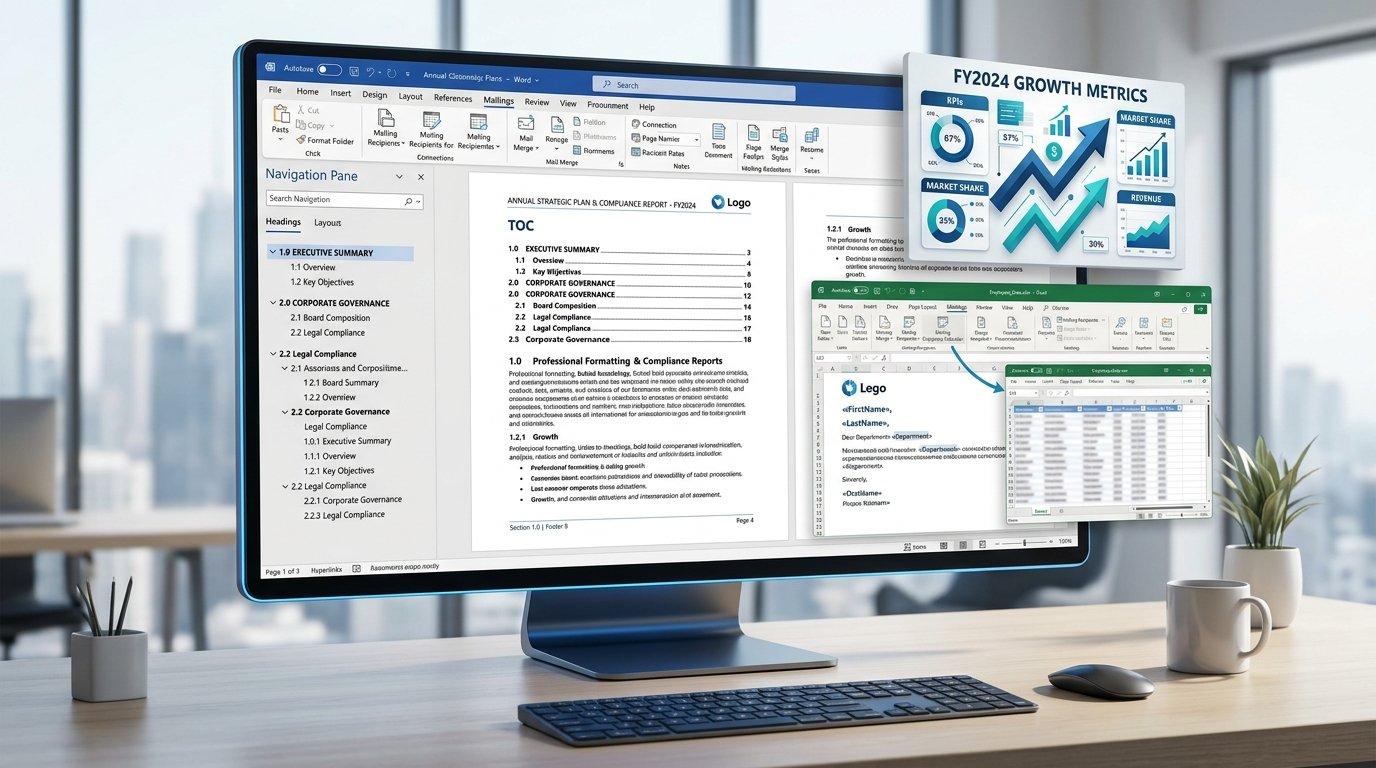
Mục Lục Chuyên Đề Microsoft Word Chuyên Nghiệp
- 1. Trái Tim Của Tài Liệu: Hệ Thống Styles & Multilevel List Chuẩn Xác
- 2. Làm Chủ Section Breaks: Kỹ Thuật Đánh Số Trang La Mã & Xoay Khổ Giấy Linh Hoạt
- 3. Tạo Mục Lục Tự Động Đa Tầng, Danh Mục Hình Ảnh (Table of Figures) & Cross-Reference
- 4. Trộn Thư Nâng Cao (Mail Merge): In Hàng Trăm Hợp Đồng & Giấy Mời Cá Nhân Hóa Từ Excel
- 5. Chuẩn Hóa Thể Thức Văn Bản Hành Chính (Nghị Định 30/2020/NĐ-CP) & Khóa Bảo Vệ Template
- 6. Dịch Vụ Chuẩn Hóa Văn Bản Doanh Nghiệp & Đào Tạo Word Thực Chiến NIE.vn
1. Trái Tim Của Tài Liệu: Hệ Thống Styles & Multilevel List Chuẩn Xác
Quy tắc vàng của Word chuyên nghiệp: Không bao giờ định dạng thủ công từng đoạn. Thay vào đó, bạn gắn đoạn văn vào các Styles (Kiểu mẫu):
- Normal Style: Dành cho nội dung bài viết thông thường (Font Times New Roman 13pt/14pt, giãn dòng 1.3 – 1.5, First Line Indent 1cm, căn đều hai bên Justify).
- Heading 1, Heading 2, Heading 3: Dành cho các cấp đề mục (Chương 1, Mục 1.1, Mục 1.1.1…). Khi bạn đổi màu hoặc cỡ chữ của Heading 1 trong Styles Gallery, toàn bộ 20 chương trong sách sẽ tự động đổi màu theo trong tích tắc!
- Liên kết Multilevel List với Headings: Vào
Home > Multilevel List > Define New Multilevel List, bấm nút More và liên kết Cấp độ 1 với Heading 1, Cấp độ 2 với Heading 2. Từ đây, số thứ tự các mục 1.1, 1.2, 1.3 sẽ tự động nhảy số chuẩn xác 100%, không bao giờ bị trùng lặp.
2. Làm Chủ Section Breaks: Đánh Số Trang La Mã & Xoay Khổ Giấy Linh Hoạt
Trong các tài liệu khoa học, luận văn hoặc hồ sơ dự thầu:
- Phần Trang bìa, Lời cảm ơn, Mục lục phải đánh số trang La Mã nhỏ (i, ii, iii…).
- Phần Nội dung chính (từ Chương 1 trở đi) bắt đầu đánh số Ả Rập (1, 2, 3…).
- Giữa tài liệu có 1 trang chứa bảng biểu tài chính rất rộng cần xoay ngang khổ giấy (Landscape) trong khi các trang trước và sau vẫn đứng (Portrait).
Giải pháp cốt lõi: Không dùng ngắt trang thường (Ctrl + Enter), mà dùng Layout > Breaks > Section Breaks (Next Page). Khi chia thành các Section độc lập, bạn mở Header/Footer của Section mới và tắt nút Link to Previous (Liên kết với phần trước). Giờ đây, bạn có thể tự do định dạng số trang bắt đầu từ 1 và xoay khổ giấy chỉ riêng cho Section đó!
3. Tạo Mục Lục Tự Động, Danh Mục Hình Ảnh & Cross-Reference
Khi đã gán đúng các Heading Styles:
- Mục lục tự động: Vào
References > Table of Contents > Automatic Table. Toàn bộ mục lục kèm số trang xuất hiện hoàn hảo. Khi chỉnh sửa văn bản, chỉ cần bấm chuột phải vào mục lục >Update Field > Update entire tablelà số trang tự động cập nhật. - Đánh chỉ mục hình ảnh & bảng biểu (Captions): Nhấp chuột phải vào ảnh >
Insert Caption(Hình 1: Sơ đồ tổ chức…). Sau đó vàoReferences > Insert Table of Figuresđể tạo danh mục hình ảnh tự động. - Tham chiếu chéo (Cross-reference): Khi trong bài viết bạn muốn ghi “Xem chi tiết tại Bảng 3 ở trang 18”, hãy dùng chức năng
Insert > Cross-reference. Nếu sau này Bảng 3 bị đẩy sang trang 25, số trang tham chiếu trong bài sẽ tự động đổi thành 25 mà bạn không cần dò tìm thủ công!
4. Trộn Thư Nâng Cao (Mail Merge) Kết Hợp Với Excel
Bộ phận Hành chính, Nhân sự và Giáo viên thường xuyên phải phát hành hàng loạt văn bản cá nhân hóa: Giấy báo trúng tuyển, Thư mời họp phụ huynh, Hợp đồng lao động, Phiếu lương, Giấy chứng nhận hoàn thành khóa học.
- Bước 1: Chuẩn bị bảng Excel danh sách (Cột: Họ tên, Số điện thoại, Mã nhân viên, Lương, Phòng ban).
- Bước 2: Trong file mẫu Word, vào
Mailings > Select Recipients > Use an Existing List...> Trỏ tới file Excel. - Bước 3: Đặt con trỏ tại vị trí muốn hiển thị > Chọn
Insert Merge Field(Ví dụ: «Ho_Ten», «Luong_Thuc_Linh»). - Bước 4: Bấm
Finish & Merge > Edit Individual Documents.... Word sẽ tự động sinh ra một file hoàn chỉnh chứa 500 trang cá nhân hóa chỉ trong vòng 3 giây!
5. Chuẩn Hóa Thể Thức Văn Bản Hành Chính (Nghị Định 30/2020/NĐ-CP)
Đối với các cơ quan nhà nước, trường học và doanh nghiệp tại Việt Nam, văn bản bắt buộc phải tuân thủ nghiêm ngặt Nghị định 30/2020/NĐ-CP:
- Căn lề chuẩn A4: Lề trên (Top): 20 – 25 mm; Lề dưới (Bottom): 20 – 25 mm; Lề trái (Left): 30 – 35 mm (để đóng gáy hồ sơ); Lề phải (Right): 15 – 20 mm.
- Bố cục Quốc hiệu & Tiêu ngữ: Sử dụng bảng 2 cột không viền (Borderless Table) để Quốc hiệu / Tiêu ngữ và Tên cơ quan ban hành luôn nằm ngang hàng cân đối, không dùng phím Space hay Tab để đẩy chữ.
- Lưu thành Word Template (.dotx): Lưu file chuẩn thành mẫu Template để nhân viên toàn công ty chỉ việc mở ra là đã có sẵn mọi quy chuẩn phông chữ, lề lối và logo mà không ai có thể làm sai.
TRỌN BỘ 6 BÀI VIẾT CHUYÊN ĐỀ TIN HỌC VĂN PHÒNG NÂNG CAO 2026 (NIE.VN)
Bộ cẩm nang thực chiến dành cho Chuyên viên Quản trị, Kế toán, Nhân sự, Giáo viên & Quản lý nâng tầm hiệu suất làm việc x3 lần:
- Bài 1: Làm Chủ Excel Nâng Cao: Power Query Tự Động Hóa ETL, Dynamic Array Formulas (XLOOKUP, FILTER, UNIQUE) & LAMBDA
- Bài 2: Thiết Kế Excel Dashboard Chuyên Nghiệp: Pivot Table Đa Chiều, Slicer Tương Tác & Biểu Đồ Động Quản Trị
- Bài 3: Kỹ Thuật Soạn Thảo Microsoft Word Chuyên Nghiệp: Multilevel Styles, Mục Lục Đa Tầng, Trộn Thư Mail Merge & Chuẩn Hóa Văn Bản Dài
- Bài 4: Thiết Kế Thuyết Trình PowerPoint Đẳng Cấp: Slide Master Nhận Diện, Hiệu Ứng Morph Cinematic & Bố Cục Thị Giác
- Bài 5: Google Sheets & Workspace Nâng Cao: Hàm Mảng QUERY, IMPORTRANGE, Phân Quyền Bảo Mật & Tự Động Hóa AppSheet
- Bài 6: Cẩm Nang Phím Tắt & Thủ Thuật Năng Suất Office: X3 Tốc Độ Làm Việc, Flash Fill, Clipboard History & Tự Động Hóa Macro
🤖 Đội Ngũ AI Tự Hành 24/7
Tự động hóa quy trình nghiệp vụ, cào dữ liệu, xử lý tài liệu và đối soát báo cáo liên tục không ngừng nghỉ.
✍️ AI Sáng Tạo Nội Dung
Tự động viết bài chuẩn SEO, thiết kế Infographic và phân phối đa kênh lên Website, Facebook Fanpage.
🔗 Kết Nối n8n & Webhooks
Tích hợp liền mạch với Google Workspace, CRM, Zalo OA, Telegram và hệ thống cơ sở dữ liệu doanh nghiệp.
🧠 Đa Mô Hình AI Tiên Tiến
Ứng dụng linh hoạt Google Gemini Pro, OpenAI GPT, Claude 3.5 và các mô hình mã nguồn mở DeepSeek/Ollama.
🎓 Khóa Học AI Thực Chiến
Chương trình đào tạo từ cơ bản đến nâng cao: Làm chủ AI Agents, Prompt Engineering và Tự động hóa 0đ chi phí.
💎 Tài Khoản AI Doanh Nghiệp
Cung cấp gói tài khoản Google One 2TB, Gemini Advanced, ChatGPT Plus bản quyền giá ưu đãi.
🏢 Đơn Vị Pháp Lý Rõ Ràng
HỘ KINH DOANH CÔNG NGHỆ VÀ GIÁO DỤC NGUYỄN THÔNG (MST: 6000861747-001). Cung cấp hóa đơn và hợp đồng đầy đủ.
🔒 Bảo Mật Dữ Liệu Khách Hàng
Tuân thủ nghiêm ngặt Nghị định 13/2023/NĐ-CP về bảo vệ dữ liệu cá nhân và bí mật kinh doanh của khách hàng.

![[Khai Giảng] Antigravity Agentic Masterclass: Lập Trình & Tự Động Hóa Ứng Dụng Với Google Antigravity](https://nie.vn/wp-content/uploads/2026/11/antigravity_keynote_cover_v2_1793794597839-768x429.jpg)
![[Toàn Cảnh Công Nghệ] “Inference Flip” Đảo Chiều Ngành Bán Dẫn, Anthropic IPO Kỷ Lục & Chuẩn Web Mới 2026](https://nie.vn/wp-content/uploads/2026/11/tech_roundup_editorial_banner_1793761589319-768x429.jpg)