

TRỌN BỘ 6 BÀI VIẾT CHUYÊN ĐỀ TIN HỌC VĂN PHÒNG NÂNG CAO 2026 (NIE.VN)
Bộ cẩm nang thực chiến dành cho Chuyên viên Quản trị, Kế toán, Nhân sự, Giáo viên & Quản lý nâng tầm hiệu suất làm việc x3 lần:
- Bài 1: Làm Chủ Excel Nâng Cao: Power Query Tự Động Hóa ETL, Dynamic Array Formulas (XLOOKUP, FILTER, UNIQUE) & LAMBDA
- Bài 2: Thiết Kế Excel Dashboard Chuyên Nghiệp: Pivot Table Đa Chiều, Slicer Tương Tác & Biểu Đồ Động Quản Trị
- Bài 3: Kỹ Thuật Soạn Thảo Microsoft Word Chuyên Nghiệp: Multilevel Styles, Mục Lục Đa Tầng, Trộn Thư Mail Merge & Chuẩn Hóa Văn Bản Dài
- Bài 4: Thiết Kế Thuyết Trình PowerPoint Đẳng Cấp: Slide Master Nhận Diện, Hiệu Ứng Morph Cinematic & Bố Cục Thị Giác
- Bài 5: Google Sheets & Workspace Nâng Cao: Hàm Mảng QUERY, IMPORTRANGE, Phân Quyền Bảo Mật & Tự Động Hóa AppSheet
- Bài 6: Cẩm Nang Phím Tắt & Thủ Thuật Năng Suất Office: X3 Tốc Độ Làm Việc, Flash Fill, Clipboard History & Tự Động Hóa Macro
Trong kỷ nguyên dữ liệu số 2026, phần lớn nhân sự văn phòng, kế toán và quản lý vẫn đang tiêu tốn từ 2 đến 4 giờ mỗi ngày chỉ để thực hiện những công việc thủ công lặp đi lặp lại: mở từng file Excel chi nhánh, copy-paste gộp dữ liệu, sửa lỗi định dạng ngày tháng, rồi viết lại các hàm VLOOKUP cồng kềnh dễ vỡ. Nếu bạn vẫn đang làm việc theo cách này, bạn đang lãng phí hơn 70% năng suất quý giá của mình.
- Copy-Paste mệt mỏi: Dữ liệu từ phần mềm bán hàng, CRM hoặc nhiều chi nhánh đổ về hàng ngày phải gộp thủ công bằng tay.
- Lỗi #N/A và chậm máy: Các hàm cổ điển như VLOOKUP, HLOOKUP không tự co giãn dải ô, dễ sập khi có thêm cột mới hoặc dữ liệu vượt 50.000 dòng.
- Báo cáo tĩnh: Mỗi khi có dữ liệu mới phát sinh, phải làm lại báo cáo từ đầu từ khâu lọc đến vẽ biểu đồ.
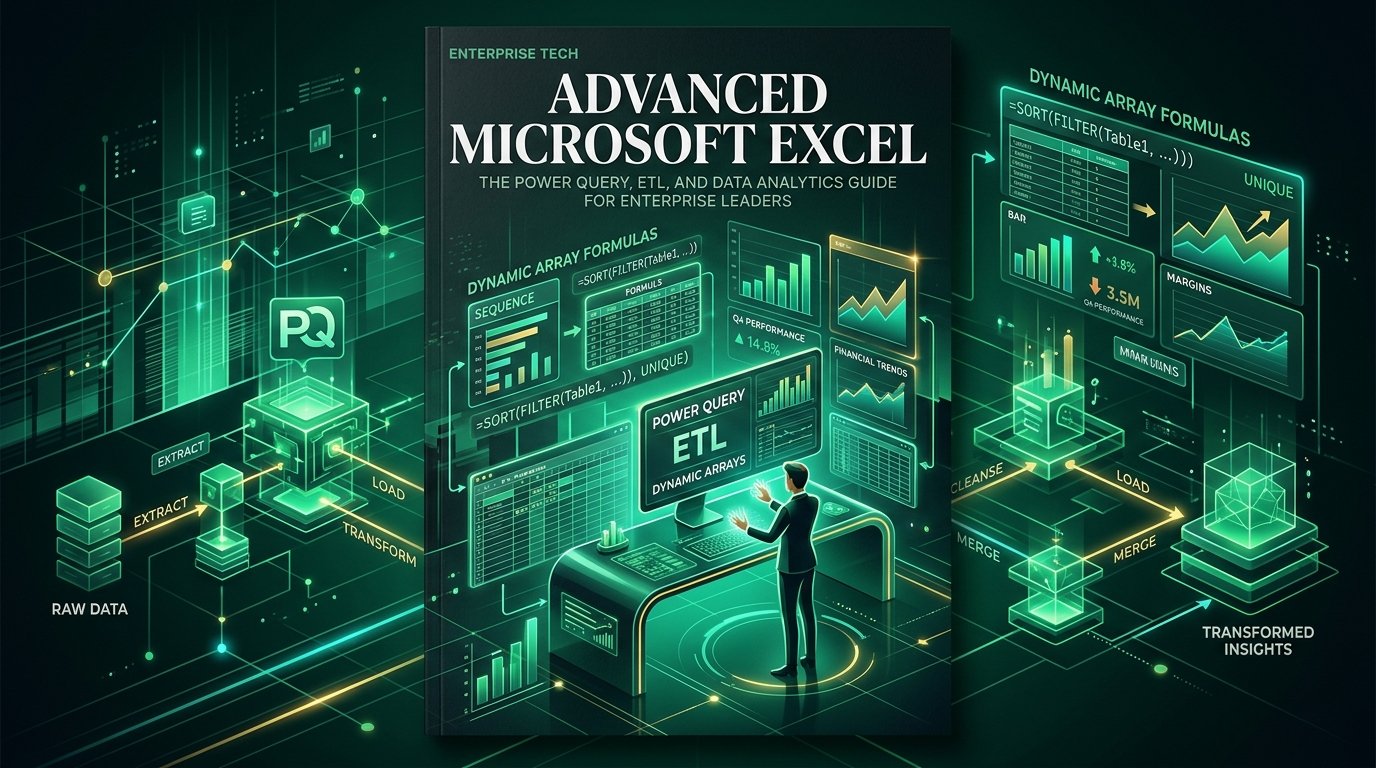
Mục Lục Chuyên Đề Excel Nâng Cao
- 1. Power Query Là Gì? Vũ Khí Tự Động Hóa ETL (Extract – Transform – Load) Số 1 Excel
- 2. Quy Trình 4 Bước Gộp Hàng Trăm File Excel Trong Thư Mục Tự Động
- 3. Kỷ Nguyên Dynamic Array Formulas: XLOOKUP, FILTER, UNIQUE & SORT
- 4. Đột Phá Hàm Tùy Biến Không Cần Code VBA: Khai Phá LAMBDA & LET
- 5. Bảng So Sánh Kỹ Thuật: Excel Cổ Điển vs. Excel Nâng Cao Hiện Đại
- 6. Lộ Trình Áp Dụng Thực Tế & Khóa Đào Tạo Excel Chuyên Sâu NIE.vn
1. Power Query Là Gì? Vũ Khí Tự Động Hóa ETL Số 1 Của Excel
Power Query là công cụ trích xuất và chuyển đổi dữ liệu (ETL Engine) được Microsoft tích hợp sẵn từ Excel 2016 trở lên (nằm tại tab Data > Get & Transform Data). Khác với công thức bảng tính thông thường, Power Query ghi lại từng bước thao tác xử lý dữ liệu của bạn thành một quy trình (Applied Steps) bằng ngôn ngữ M-Code.
Điều kỳ diệu là: Bạn chỉ cần thiết lập quy trình một lần duy nhất. Sang tuần sau hoặc tháng sau, khi có thêm dữ liệu mới, bạn chỉ cần bấm chuột phải chọn Refresh (Làm mới) — toàn bộ quá trình gộp file, tách cột, xóa khoảng trắng, điền giá trị thiếu sẽ tự động chạy trong 2 giây mà không cần làm lại bất kỳ thao tác nào!
2. Quy Trình 4 Bước Gộp Hàng Trăm File Excel Trong Thư Mục Tự Động
Hãy tưởng tượng bạn có 12 file báo cáo doanh thu của 12 tháng (hoặc 50 file của 50 nhân viên bán hàng) nằm trong một thư mục. Thay vì mở từng file ra copy paste, hãy làm theo 4 bước sau:
- Bước 1 – Kết nối thư mục: Vào tab
Data > Get Data > From File > From Folder> Chọn thư mục chứa các file Excel > BấmTransform Data. - Bước 2 – Gộp nội dung: Nhấp vào biểu tượng 2 mũi tên ngược nhau ở cột
Contentđể Combine Files. Power Query sẽ tự động đọc cấu trúc bảng tính của tất cả các file. - Bước 3 – Làm sạch dữ liệu:
- Chọn cột ngày tháng > Chọn kiểu dữ liệu Date (tự động chuẩn hóa dd/mm/yyyy).
- Sử dụng chức năng
Remove Duplicatesđể khử dữ liệu trùng lặp. - Sử dụng
Unpivot Columnsđể chuyển đổi dữ liệu từ dạng ngang (Ma trận) sang dạng dọc (Database chuẩn).
- Bước 4 – Nạp về bảng tính: Bấm
Close & Load To...> Chọn Table hoặc Pivot Table. Báo cáo hoàn chỉnh xuất hiện tức thì!
3. Kỷ Nguyên Dynamic Array Formulas: XLOOKUP, FILTER, UNIQUE & SORT
Từ phiên bản Excel 365 và Excel 2021, Microsoft đã giới thiệu công nghệ Mảng Động (Dynamic Arrays) với cơ chế “Spill” (Tràn kết quả). Giờ đây, một công thức duy nhất có thể trả về một bảng nhiều dòng nhiều cột mà không cần nhấn Ctrl + Shift + Enter:
Cú pháp: =XLOOKUP(lookup_value, lookup_array, return_array, [if_not_found], [match_mode])
Ưu điểm: Tìm kiếm từ phải sang trái không cần chèn thêm cột; Tự động bắt lỗi không tìm thấy bằng tham số if_not_found mà không cần hàm IFERROR; Mặc định tìm kiếm chính xác tuyệt đối (Exact Match).
Cú pháp: =FILTER(array, include, [if_empty])
Ví dụ: =FILTER(A2:D100, (B2:B100="Buôn Ma Thuột") * (D2:D100 > 50000000), "Không có dữ liệu") — Trích xuất toàn bộ đơn hàng tại BMT có doanh số trên 50 triệu mà không cần dùng Advanced Filter hay VBA!
Cú pháp kết hợp: =SORT(UNIQUE(A2:A500))
Tạo danh mục khách hàng hoặc mã hàng không trùng lặp, tự động sắp xếp theo thứ tự A-Z. Khi thêm dòng mới ở bảng nguồn, danh mục này tự động bổ sung ngay lập tức.
4. Đột Phá Hàm Tùy Biến Không Cần Code VBA: Khai Phá LAMBDA & LET
Trước đây, muốn tạo một hàm tùy biến riêng (ví dụ tính thuế thu nhập cá nhân lũy tiến, hoặc tính hoa hồng doanh số), lập trình viên phải mở cửa sổ Visual Basic for Applications (VBA) và lưu file dưới dạng .xlsm với nhiều cảnh báo bảo mật Macro.
Với LAMBDA, bạn có thể biến một công thức Excel phức tạp thành một hàm tái sử dụng trong Name Manager:
=LAMBDA(DoanhThu, TyLe, IF(DoanhThu > 100000000, DoanhThu * TyLe * 0.9, DoanhThu * TyLe))
Khi kết hợp cùng hàm LET, bạn có thể gán biến trung gian để Excel chỉ tính toán một lần, tăng tốc độ xử lý file lên gấp 5-10 lần đối với bảng tính hàng trăm nghìn ô.
5. Bảng So Sánh Kỹ Thuật: Excel Cổ Điển vs. Excel Nâng Cao 2026
6. Lộ Trình Áp Dụng Thực Tế & Khóa Đào Tạo Doanh Nghiệp Tại NIE.vn
Làm chủ Power Query và Mảng động Dynamic Arrays không chỉ giúp bạn giải phóng 80% thời gian cắm mặt vào bảng tính, mà còn biến bạn thành chuyên viên phân tích dữ liệu đáng tin cậy trong mắt cấp trên và đối tác.
TRỌN BỘ 6 BÀI VIẾT CHUYÊN ĐỀ TIN HỌC VĂN PHÒNG NÂNG CAO 2026 (NIE.VN)
Bộ cẩm nang thực chiến dành cho Chuyên viên Quản trị, Kế toán, Nhân sự, Giáo viên & Quản lý nâng tầm hiệu suất làm việc x3 lần:
- Bài 1: Làm Chủ Excel Nâng Cao: Power Query Tự Động Hóa ETL, Dynamic Array Formulas (XLOOKUP, FILTER, UNIQUE) & LAMBDA
- Bài 2: Thiết Kế Excel Dashboard Chuyên Nghiệp: Pivot Table Đa Chiều, Slicer Tương Tác & Biểu Đồ Động Quản Trị
- Bài 3: Kỹ Thuật Soạn Thảo Microsoft Word Chuyên Nghiệp: Multilevel Styles, Mục Lục Đa Tầng, Trộn Thư Mail Merge & Chuẩn Hóa Văn Bản Dài
- Bài 4: Thiết Kế Thuyết Trình PowerPoint Đẳng Cấp: Slide Master Nhận Diện, Hiệu Ứng Morph Cinematic & Bố Cục Thị Giác
- Bài 5: Google Sheets & Workspace Nâng Cao: Hàm Mảng QUERY, IMPORTRANGE, Phân Quyền Bảo Mật & Tự Động Hóa AppSheet
- Bài 6: Cẩm Nang Phím Tắt & Thủ Thuật Năng Suất Office: X3 Tốc Độ Làm Việc, Flash Fill, Clipboard History & Tự Động Hóa Macro
🤖 Đội Ngũ AI Tự Hành 24/7
Tự động hóa quy trình nghiệp vụ, cào dữ liệu, xử lý tài liệu và đối soát báo cáo liên tục không ngừng nghỉ.
✍️ AI Sáng Tạo Nội Dung
Tự động viết bài chuẩn SEO, thiết kế Infographic và phân phối đa kênh lên Website, Facebook Fanpage.
🔗 Kết Nối n8n & Webhooks
Tích hợp liền mạch với Google Workspace, CRM, Zalo OA, Telegram và hệ thống cơ sở dữ liệu doanh nghiệp.
🧠 Đa Mô Hình AI Tiên Tiến
Ứng dụng linh hoạt Google Gemini Pro, OpenAI GPT, Claude 3.5 và các mô hình mã nguồn mở DeepSeek/Ollama.
🎓 Khóa Học AI Thực Chiến
Chương trình đào tạo từ cơ bản đến nâng cao: Làm chủ AI Agents, Prompt Engineering và Tự động hóa 0đ chi phí.
💎 Tài Khoản AI Doanh Nghiệp
Cung cấp gói tài khoản Google One 2TB, Gemini Advanced, ChatGPT Plus bản quyền giá ưu đãi.
🏢 Đơn Vị Pháp Lý Rõ Ràng
HỘ KINH DOANH CÔNG NGHỆ VÀ GIÁO DỤC NGUYỄN THÔNG (MST: 6000861747-001). Cung cấp hóa đơn và hợp đồng đầy đủ.
🔒 Bảo Mật Dữ Liệu Khách Hàng
Tuân thủ nghiêm ngặt Nghị định 13/2023/NĐ-CP về bảo vệ dữ liệu cá nhân và bí mật kinh doanh của khách hàng.

![[Khai Giảng] Antigravity Agentic Masterclass: Lập Trình & Tự Động Hóa Ứng Dụng Với Google Antigravity](https://nie.vn/wp-content/uploads/2026/11/antigravity_keynote_cover_v2_1793794597839-768x429.jpg)
![[Toàn Cảnh Công Nghệ] “Inference Flip” Đảo Chiều Ngành Bán Dẫn, Anthropic IPO Kỷ Lục & Chuẩn Web Mới 2026](https://nie.vn/wp-content/uploads/2026/11/tech_roundup_editorial_banner_1793761589319-768x429.jpg)