
1. Phiên bản Tiếng Việt
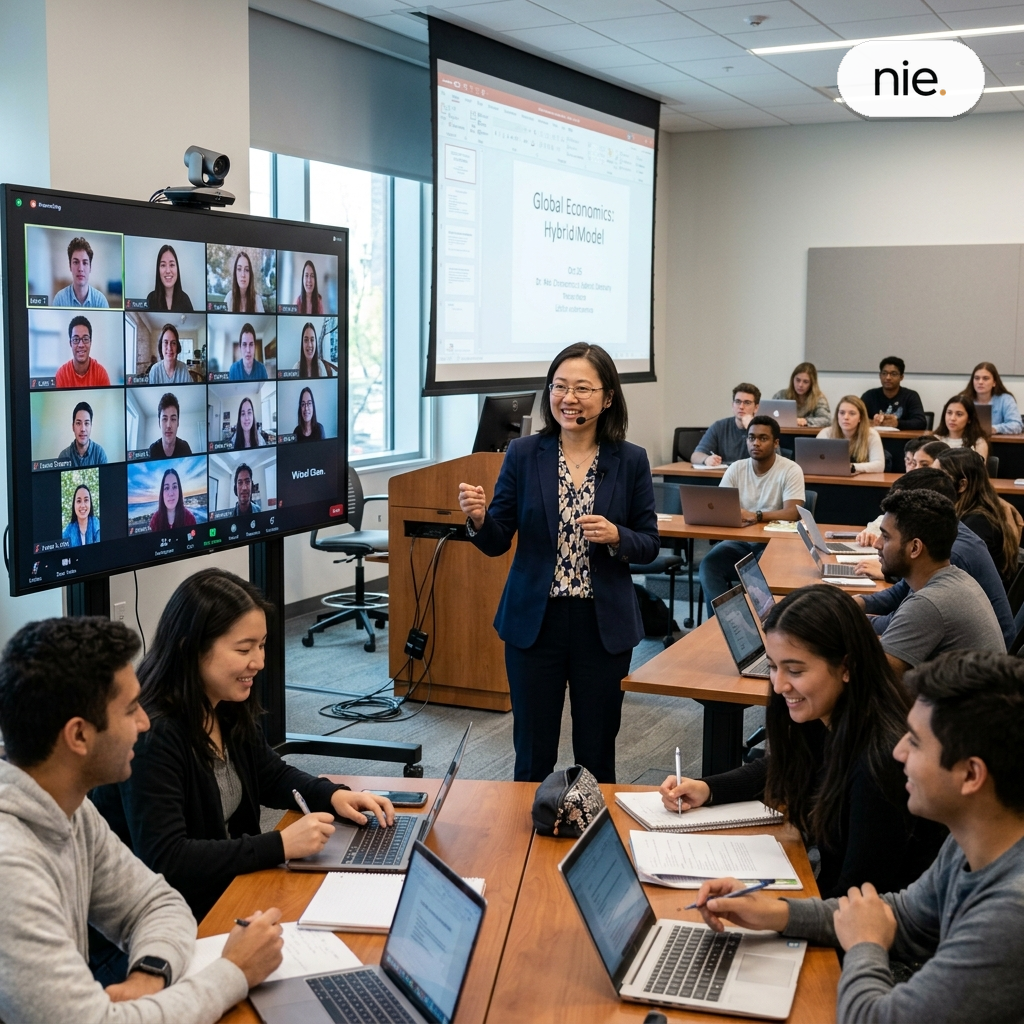
Học trực tuyến đã trở thành một phần của cuộc sống, nhưng cũng là cơn ác mộng khi chiếc micro bỗng dưng im lặng hay camera chỉ hiển thị một màu đen kịt. Bạn đang giảng bài say sưa, học viên bỗng nhắn tin: “Thầy ơi, không nghe thấy gì!”. Khoảnh khắc ấy, sự chuyên nghiệp đổ sông đổ biển. Đừng vội vã cài lại Windows hay thay máy tính mới. Đa phần các sự cố này xuất phát từ những chi tiết nhỏ nhặt mà chúng ta thường bỏ qua trong thiết lập phần mềm hoặc lỗi tiếp xúc phần cứng cơ bản.
Nhiều người dùng lầm tưởng rằng lỗi phần mềm là thủ phạm duy nhất. Thực tế, hệ thống vận hành trên sự kết nối đồng bộ giữa driver, quyền truy cập của hệ điều hành và các thiết lập riêng lẻ trên từng ứng dụng. Chỉ cần một bước nhảy “cho phép” bị bỏ quên, toàn bộ thiết bị sẽ bị vô hiệu hóa. Sự cố này không phải là lỗi hệ thống, nó là bài kiểm tra kiên nhẫn cho bất kỳ ai đang đứng lớp online.
Bản chất của sự cố phần cứng và phần mềm
Sự kết nối giữa thiết bị đầu cuối và phần mềm dạy học như Zoom hay Zalo không hề đơn giản như ta tưởng. Khi bạn cắm một chiếc webcam hay micro rời, hệ điều hành phải “bắt tay” với thiết bị đó thông qua trình điều khiển (driver). Nếu driver này quá cũ hoặc xung đột với bản cập nhật Windows mới nhất, tín hiệu sẽ bị chặn đứng tại tầng hệ thống. Vấn đề càng phức tạp hơn khi quyền riêng tư của thiết bị bị khóa ở mức quyền quản trị (Administrator), khiến ứng dụng không thể truy cập dù thiết bị vẫn đang nhận điện năng.
Một điểm đáng lưu ý khác là các ứng dụng dạy học hiện nay luôn có bộ lọc âm thanh và chọn nguồn đầu vào riêng biệt. Việc cài đặt Windows nhận micro A nhưng trong Zoom lại chọn micro B là chuyện cơm bữa. Chúng ta thường loay hoay với phần cứng, trong khi lỗi thực sự nằm ở sự “lệch pha” giữa các lớp thiết lập. Sự hiểu biết về cách phân quyền micro và camera trong hệ thống là bước tiên quyết để làm chủ buổi dạy.
So sánh các tình huống lỗi phổ biến
| Loại lỗi | Nguyên nhân chính | Khả năng xử lý |
|---|---|---|
| Không nghe tiếng | Driver cũ, chọn sai đầu vào (Input) | Dễ (Cập nhật driver, kiểm tra thiết lập) |
| Màn hình đen | Quyền truy cập bị chặn (Privacy Settings) | Trung bình (Mở quyền trong hệ điều hành) |
| Chập chờn | Lỗi cổng kết nối (USB/Jack) | Khó (Thay cổng hoặc cáp kết nối) |
Quy trình xử lý sự cố nhanh
Thách thức từ sự phức tạp của phần cứng
Sự thật là, dù giải pháp có vẻ đơn giản, nhưng các dòng máy tính khác nhau (đặc biệt là dòng laptop doanh nghiệp với tính năng bảo mật riêng) thường có phím vật lý hoặc tổ hợp phím Fn để tắt camera. Nhiều người dùng loay hoay cài đặt phần mềm đến mức kiệt sức, trong khi chỉ cần gạt một chiếc lẫy nhỏ trên webcam là xong. Việc hiểu rõ phần cứng là bước quan trọng nhất mà không một dòng code nào có thể thay thế.
Một rủi ro khác là xung đột phần mềm. Nếu bạn mở cùng lúc nhiều ứng dụng cần sử dụng camera, ví dụ như vừa mở Zalo vừa mở phần mềm ghi hình màn hình, thiết bị sẽ bị “chiếm dụng”. Đừng cố ép hệ thống hoạt động nếu các tài nguyên này chưa được giải phóng. Luôn đóng tất cả các tác vụ không cần thiết trước khi bắt đầu bài giảng để đảm bảo băng thông và quyền truy cập ổn định nhất.
Câu hỏi thường gặp
Giải đáp thắc mắc thường gặp
Làm sao để biết micro của tôi bị hỏng phần cứng hay chỉ là lỗi thiết lập?
Hãy thử cắm micro vào một thiết bị khác (điện thoại hoặc máy tính khác). Nếu nó vẫn không hoạt động, khả năng cao là phần cứng đã hỏng. Ngược lại, nếu thiết bị khác nhận diện được, lỗi chắc chắn nằm ở trình điều khiển (driver) hoặc cài đặt quyền riêng tư trên máy tính chính của bạn.
Tại sao tôi đã cấp quyền trong Windows nhưng camera vẫn không lên hình?
Một số laptop hiện nay tích hợp nút tắt vật lý hoặc tính năng bảo mật trên phần mềm hãng (như Lenovo Vantage hay Dell Optimizer). Bạn cần kiểm tra xem có phím tắt nào trên bàn phím (biểu tượng camera gạch chéo) đang bị kích hoạt hay không, đồng thời đảm bảo không có ứng dụng chạy ngầm nào khác đang chiếm quyền truy cập.
Việc cập nhật Driver có thực sự rủi ro như mọi người đồn đại?
Cập nhật driver qua trang chủ của nhà sản xuất là an toàn nhất. Tuy nhiên, tránh tải driver từ các trang web “tự động cài đặt” lạ vì chúng có thể chứa mã độc hoặc cài sai phiên bản, khiến máy tính treo cứng. Hãy chỉ tìm kiếm driver trên website chính thức của hãng máy tính hoặc thương hiệu thiết bị bạn đang dùng.
Việc vận hành công nghệ trơn tru đòi hỏi sự tỉ mỉ. Nếu bạn đang gặp khó khăn trong việc thiết lập hệ thống dạy học trực tuyến quy mô hoặc cần các giải pháp công nghệ bản quyền ổn định, Hộ kinh doanh Nguyễn Thông với thương hiệu NIE.vn luôn sẵn sàng hỗ trợ. Chúng tôi cung cấp các gói tư vấn, xây dựng hệ thống E-learning và dịch vụ tối ưu hóa hạ tầng kỹ thuật, giúp bạn tập trung hoàn toàn vào việc giảng dạy mà không còn lo âu về các lỗi kỹ thuật không đáng có.
2. English Version
Online learning has become an integral part of modern life, but it can quickly turn into a nightmare when your microphone suddenly goes silent or your camera display turns into a void of darkness. You are in the middle of an engaging lecture, and then the chat fills with messages: “Teacher, I can’t hear you!” In that agonizing moment, your carefully crafted professionalism feels like it’s slipping away. Before you panic, reformat your Windows partition, or rush to buy a brand-new computer, take a deep breath. Most of these glitches stem from minor oversights in software configurations or simple hardware connection errors.
Many users mistakenly believe that software bugs are the sole culprits. In reality, your system operates on a delicate synchronization between hardware drivers, operating system permissions, and individual app settings. Missing just one “Allow” toggle is enough to disable your entire setup. This isn’t necessarily a system failure; it’s just a stress test for anyone conducting a virtual classroom.
The Anatomy of Hardware and Software Glitches
The connection between your peripherals and teaching software like Zoom or Zalo is not as straightforward as it seems. When you plug in an external webcam or microphone, your operating system must perform a “handshake” with the device via drivers. If these drivers are outdated or conflict with the latest Windows update, the signal hits a dead end at the system level. The issue becomes even more complex when device privacy settings are locked at the administrator level, preventing applications from accessing the hardware even if it is receiving power.
Another critical point is that modern teaching applications now feature sophisticated audio filters and independent input source selection. It is a daily occurrence for users to configure Windows to recognize “Microphone A” while Zoom is desperately searching for “Microphone B.” We often obsess over the hardware, while the true issue lies in the “misalignment” between various layers of settings. Mastering the granular permission controls for your microphone and camera is the prerequisite for commanding any online session.
Common Troubleshooting Scenarios
| Issue Type | Root Cause | Difficulty Level |
|---|---|---|
| Audio Failure | Outdated drivers, incorrect Input selection | Easy (Update drivers, check settings) |
| Black Screen | Privacy settings blocking access | Moderate (Adjust OS permissions) |
| Intermittent Signal | Faulty port or connection cable | Hard (Replace port or physical cable) |
Quick Troubleshooting Workflow
The Complexity of Hardware Challenges
The truth is that while the solution might seem simple, different computer models—especially business-grade laptops with proprietary security features—often feature physical kill switches or specific Fn key combinations to disable the camera. Many users exhaust themselves troubleshooting software, only to realize a tiny slider on the webcam was closed the whole time. Having a deep, tactile understanding of your hardware is the most important step; no amount of code can replace that.
Another hidden risk is software conflict. If you open multiple applications requiring camera access simultaneously—for instance, running a screen recorder while also using Zalo—the device may become “occupied” and unresponsive to your primary app. Never force the system to operate if these resources aren’t properly released. Always close unnecessary background tasks before starting your lecture to ensure stable bandwidth and unobstructed access.
Frequently Asked Questions
How can I tell if my microphone has a hardware defect or if it’s just a setting issue?
Try plugging the microphone into another device, like a phone or a different computer. If it still doesn’t work, it is highly likely that the hardware has failed. Conversely, if the other device recognizes it, the issue definitely lies within the driver configuration or the privacy settings on your primary computer.
Why is my camera not showing an image even though I’ve granted permissions in Windows?
Some modern laptops integrate physical shutter buttons or proprietary software security suites (such as Lenovo Vantage or Dell Optimizer). You need to check if there is a shortcut key on your keyboard (often indicated by a camera icon with a slash) currently activated. Also, double-check that no other background application is hogging the camera resource.
Is updating drivers actually as risky as people say it is?
Updating drivers directly through the manufacturer’s official support website is the safest route. However, avoid downloading drivers from obscure “auto-install” websites, as they often contain malware or incorrect versions that can lead to system crashes. Always stick to the official portals of your computer or hardware manufacturer.
Operating technology seamlessly requires meticulous attention to detail. If you are struggling with setting up a professional-grade online teaching environment or require stable, licensed technology solutions, Nguyen Thong Business, operating under the brand NIE.vn, is here to support you. We provide expert consulting, E-learning system design, and technical infrastructure optimization services, allowing you to focus entirely on your teaching without the anxiety of unexpected technical glitches.
🤖 Đội Ngũ AI Tự Hành 24/7
Tự động hóa quy trình nghiệp vụ, cào dữ liệu, xử lý tài liệu và đối soát báo cáo liên tục không ngừng nghỉ.
✍️ AI Sáng Tạo Nội Dung
Tự động viết bài chuẩn SEO, thiết kế Infographic và phân phối đa kênh lên Website, Facebook Fanpage.
🔗 Kết Nối n8n & Webhooks
Tích hợp liền mạch với Google Workspace, CRM, Zalo OA, Telegram và hệ thống cơ sở dữ liệu doanh nghiệp.
🧠 Đa Mô Hình AI Tiên Tiến
Ứng dụng linh hoạt Google Gemini Pro, OpenAI GPT, Claude 3.5 và các mô hình mã nguồn mở DeepSeek/Ollama.
🎓 Khóa Học AI Thực Chiến
Chương trình đào tạo từ cơ bản đến nâng cao: Làm chủ AI Agents, Prompt Engineering và Tự động hóa 0đ chi phí.
💎 Tài Khoản AI Doanh Nghiệp
Cung cấp gói tài khoản Google One 2TB, Gemini Advanced, ChatGPT Plus bản quyền giá ưu đãi.
🏢 Đơn Vị Pháp Lý Rõ Ràng
HỘ KINH DOANH CÔNG NGHỆ VÀ GIÁO DỤC NGUYỄN THÔNG (MST: 6000861747-001). Cung cấp hóa đơn và hợp đồng đầy đủ.
🔒 Bảo Mật Dữ Liệu Khách Hàng
Tuân thủ nghiêm ngặt Nghị định 13/2023/NĐ-CP về bảo vệ dữ liệu cá nhân và bí mật kinh doanh của khách hàng.