

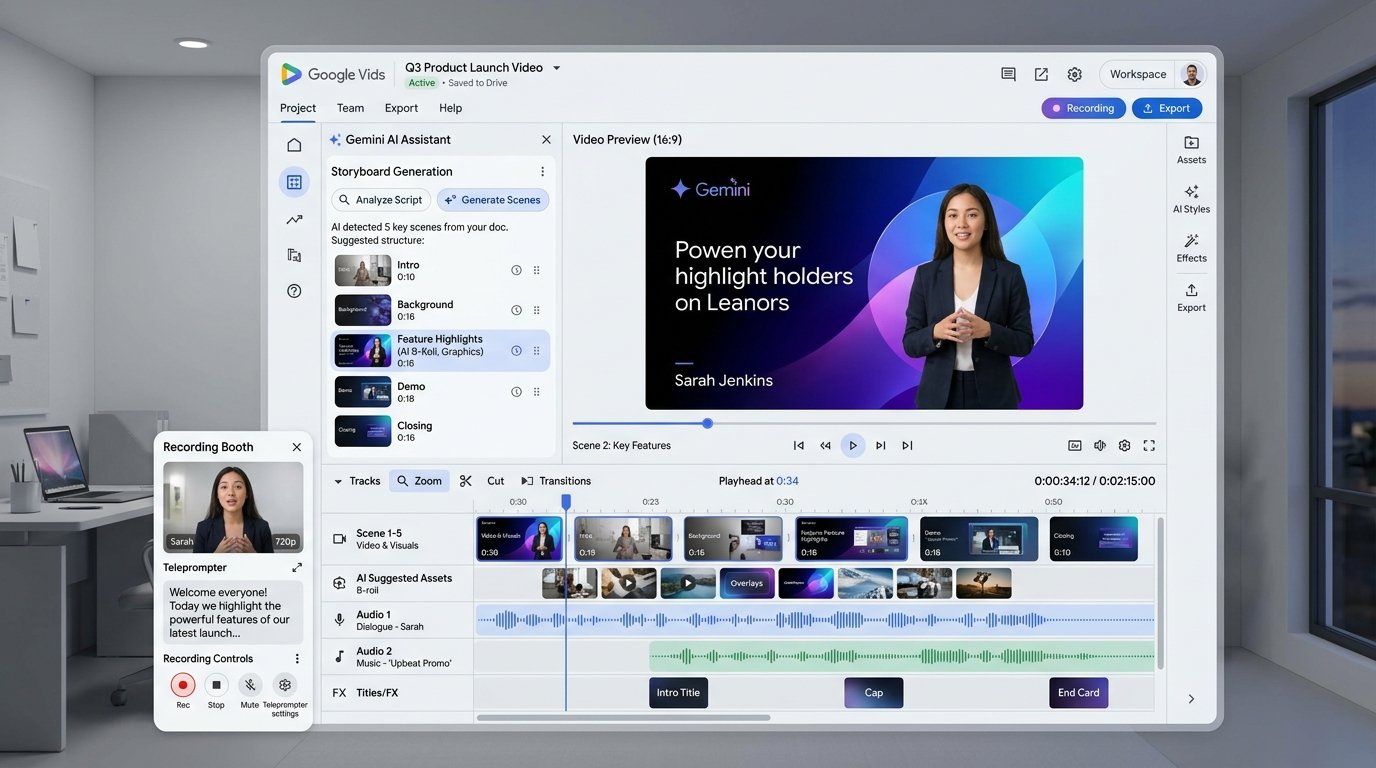
Nếu Google Docs cách mạng hóa việc soạn thảo văn bản, Google Slides định nghĩa lại thuyết trình đám mây, thì Google Vids chính là bước nhảy vọt lịch sử biến video trở thành định dạng tài liệu làm việc tiêu chuẩn tiếp theo trong Google Workspace. Không còn rào cản về phần mềm dựng phim nặng nề hay kỹ năng timeline phức tạp, với hướng dẫn sử dụng Google Vids nâng cao này, bạn sẽ làm chủ quy trình biến một tài liệu Google Docs hoặc ý tưởng sơ khai thành một video hoàn chỉnh với giọng đọc AI, cảnh quay B-roll bản quyền và kịch bản phân cảnh chuyên nghiệp chỉ trong vài phút.
Mục Lục Hướng Dẫn Google Vids Nâng Cao
8 Khối Kiến Thức Thực Chiến
- 1. Google Vids là gì? Cuộc cách mạng Video Doanh Nghiệp & EdTech trong Google Workspace
- 2. So sánh chuyên sâu: Google Vids vs. Canva Video vs. CapCut vs. Premiere Pro
- 3. Quy trình 5 bước thực chiến: Từ ý tưởng sơ thảo đến video hoàn thiện
- 4. Nghệ thuật Prompting Gemini in Vids: Tạo Storyboard & B-Roll chuẩn xác 100%
- 5. Bí quyết khai thác Phòng thu cá nhân (Recording Booth) & Máy nhắc chữ Teleprompter
- 6. Tinh chỉnh âm thanh: Giọng đọc AI tự nhiên, Auto-Ducking và cân bằng âm lượng đa tầng
- 7. Hai kịch bản ứng dụng mẫu: Bài giảng Microlearning EdTech & Video Pitch Bán Hàng
- 8. Câu hỏi thường gặp (FAQ) và cách đăng ký Google Workspace AI tại NIE.vn
🚀 1. Google Vids Là Gì? Cuộc Cách Mạng Video Trong Google Workspace 2026
Google Vids là ứng dụng khởi tạo và biên tập video hỗ trợ bởi trí tuệ nhân tạo (AI-powered video creation app) được Google tích hợp trực tiếp vào hệ sinh thái Google Workspace. Khác với các phần mềm chỉnh sửa video truyền thống như Adobe Premiere, Final Cut hay các công cụ mạng xã hội như CapCut, Google Vids được thiết kế chuyên biệt cho công việc, kinh doanh và giáo dục.
Mục tiêu cốt lõi của Google Vids là loại bỏ hoàn toàn các rào cản kỹ thuật: bạn không cần biết cắt ghép frame-by-frame, không cần máy tính có card đồ họa đắt tiền, và không phải chờ đợi hàng giờ để render video. Toàn bộ quá trình diễn ra trên nền tảng đám mây Google Cloud với tốc độ tức thì.
Hợp tác đa người dùng Real-Time
Tương tự như Google Docs hay Google Slides, nhiều thành viên trong nhóm có thể cùng mở một dự án Google Vids, để lại bình luận (Comments), gắn thẻ đồng nghiệp và cùng chỉnh sửa từng phân cảnh cùng lúc.
Bộ não Gemini AI toàn diện
Gemini tự động đọc tài liệu Google Docs hoặc Google Drive của bạn, bóc tách các ý chính, viết kịch bản thoại (Voiceover script) và đề xuất danh sách các cảnh quay (Scenes) phù hợp theo mạch logic.
Kho tư liệu Bản quyền miễn phí
Truy cập hàng triệu video stock chất lượng cao, hình ảnh đồ họa, hiệu ứng âm thanh và nhạc nền đã được Google mua bản quyền thương mại sẵn, không lo vi phạm bản quyền hay bị đánh gậy YouTube.
⚖️ 2. So Sánh Đa Chiều: Google Vids vs. Canva Video vs. CapCut vs. Premiere Pro
Để chọn đúng công cụ cho nhu cầu công việc của bạn, hãy xem bảng đối chiếu chi tiết giữa 4 nền tảng dựng video phổ biến hiện nay:
| Tính Năng / Tiêu Chí | Google Vids (Workspace AI) | Canva Video | CapCut | Adobe Premiere Pro |
|---|---|---|---|---|
| Mục đích sử dụng chính | Doanh nghiệp, Đào tạo, EdTech, Báo cáo | Đồ họa, Marketing cơ bản | TikTok, Reels, Shorts giải trí | Điện ảnh, TVC chuyên nghiệp |
| Khởi tạo kịch bản bằng AI | Gemini đọc file Docs/Drive tự động | Prompt đơn giản qua Magic Design | Script to Video dạng ngắn | Không có (tự viết kịch bản) |
| Đồng tác giả (Co-authoring) | Thời gian thực chuẩn Google Docs | Cơ bản qua liên kết chia sẻ | Rất yếu / Đơn lẻ | Team Projects (yêu cầu cấu hình) |
| Phòng thu & Máy nhắc chữ | Tích hợp Teleprompter tự động cuộn | Không có | Có Teleprompter trên điện thoại | Không có (dùng thiết bị ngoài) |
| Yêu cầu phần cứng máy tính | 100% Chạy trên Trình duyệt Web | Trình duyệt Web | App Desktop / Mobile | PC cấu hình cao, RAM 32GB+ |
🛠️ 3. Quy Trình 5 Bước Thực Chiến: Từ Ý Tưởng Đến Xuất Bản Video Hoàn Chỉnh
Để đạt được hiệu suất tối ưu khi làm việc với Google Vids, hãy áp dụng quy trình chuẩn 5 bước sau đây đã được kiểm chứng tại NIE:
Bước 1: Khởi Tạo Dự Án & Nạp Tài Liệu Nguồn (Grounding)
Truy cập vids.google.com hoặc mở Google Drive và chọn Mới (New) › Google Vids. Bạn có thể chọn bắt đầu từ trang trống (Blank canvas) hoặc chọn tính năng “Help me create a video” (Giúp tôi tạo video bằng AI). Tại đây, bạn có thể gõ phím tắt @ để liên kết trực tiếp tới bất kỳ tài liệu Google Docs, Google Sheets hay Google Slides có sẵn trong Drive của bạn làm dữ liệu nền tảng.
Bước 2: Phê Duyệt & Tinh Chỉnh Bảng Phân Cảnh (Storyboard Review)
Gemini sẽ phân tích và đề xuất một Storyboard gồm các cảnh liên tiếp: Cảnh mở đầu (Hook/Intro), Cảnh giải quyết vấn đề (Core Values), Cảnh mô phỏng/hướng dẫn (Demo/Steps) và Cảnh kêu gọi hành động (Call-to-Action). Bạn có thể kéo thả để đổi thứ tự cảnh, xóa cảnh thừa hoặc thêm phân cảnh mới bằng cách ra lệnh cho AI.
Bước 3: Lựa Chọn Phong Cách Trực Quan (Style & Theme)
Chọn bộ nhận diện thương hiệu cho video: màu sắc chủ đạo, font chữ tiêu đề (Heading font), phong cách chuyển cảnh (Transition style: Minimalist, Bold, Modern hoặc Retro). Google Vids tự động áp dụng đồng bộ quy chuẩn thẩm mỹ này cho toàn bộ các slide cảnh.
Bước 4: Thiết Lập Giọng Đọc AI & Phòng Thu Cá Nhân (Voice & Studio)
Bạn có 2 lựa chọn: sử dụng giọng đọc AI tích hợp sẵn (Text-to-Speech với nhiều tông giọng truyền cảm hứng, chuyên nghiệp hoặc trầm ấm), hoặc bật Recording Booth để tự ghi hình khuôn mặt, quay màn hình hướng dẫn phần mềm cùng với máy nhắc chữ Teleprompter hỗ trợ đọc trôi chảy không vấp.
Bước 5: Xuất Bản, Chia Sẻ Qua Google Drive & Nhúng Website/LMS
Khi hoàn tất, bạn có thể chia sẻ link xem trực tiếp trên Google Drive với phân quyền xem bảo mật nội bộ, nhúng vào khóa học LMS Moodle, đưa vào trang bài viết website WordPress hoặc xuất file video MP4 chất lượng cao Full HD 1080p / 4K.
📝 4. Nghệ Thuật Prompting Gemini In Vids: Công Thức Tạo Storyboard Chuẩn Xác
Để Gemini tạo ra kịch bản phân cảnh đúng ý định và phong cách mong muốn, cấu trúc câu lệnh (Prompt Framework) cần bao gồm 5 yếu tố vàng:
🎯 Khung Prompt Chuẩn Cho Google Vids: [ROLE] + [GOAL] + [AUDIENCE] + [SOURCE] + [TONE]
Ví dụ thực tế:
Dưới đây là 3 mẫu Prompt nâng cao được áp dụng nhiều nhất cho công việc:
- Mẫu 1 – Video Tóm tắt Bài giảng (EdTech Microlearning): “Tạo video tóm tắt kiến thức 90 giây cho học sinh lớp 12 về chủ đề Sóng Ánh Sáng từ tài liệu @GiaoAnLop12.gdoc. Cảnh 1 giải thích hiện tượng giao thoa ánh sáng bằng hình ảnh thực tế; Cảnh 2 nêu công thức tính khoảng vân; Cảnh 3 đưa ra 1 ví dụ trắc nghiệm có đáp án; Cảnh 4 nhắc nhở học sinh làm bài tập trên hệ thống LMS Moodle.”
- Mẫu 3 – Video Báo cáo Tiến độ Dự án (Project Status Update): “Tạo video cập nhật tiến độ tuần 38 cho ban lãnh đạo từ bảng tính @KeHoachQuy3.gsheet. Nêu bật các chỉ số đã hoàn thành vượt mục tiêu, 2 khó khăn về mặt nhân lực cần tháo gỡ, và kế hoạch hành động trong tuần tới với phong cách đồ họa tối giản màu Navy.”
🎥 5. Bí Quyết Khai Thác Phòng Thu Cá Nhân & Máy Nhắc Chữ Teleprompter
Điểm độc đáo hàng đầu của Google Vids là Recording Booth – phòng thu ảo tích hợp sẵn ngay trong tab trình duyệt. Tính năng này giải quyết dứt điểm nỗi sợ đứng trước ống kính của giáo viên và nhân viên văn phòng:
📜 Máy nhắc chữ Teleprompter tự cuộn
Khi bật camera, kịch bản thoại sẽ hiển thị ngay sát mép trên webcam máy tính. Chữ tự động cuộn theo tốc độ đọc của bạn, giúp ánh mắt bạn luôn nhìn thẳng vào camera một cách tự nhiên mà không cần ghi nhớ từng câu chữ.
💻 Quay Màn Hình + Hình Trong Hình (PiP)
Dễ dàng quay lại thao tác màn hình phần mềm kèm theo một khung tròn hiển thị khuôn mặt giảng viên/diễn giả ở góc dưới (Picture-in-Picture). Rất lý tưởng cho việc làm video hướng dẫn phần mềm hoặc bài giảng điện tử.
💡 Mẹo chuyên gia: Trong Recording Booth, bạn có thể ghi âm nhiều đoạn (Takes) cho cùng một cảnh. Google Vids cho phép bạn nghe thử và chọn “Take” ưng ý nhất để đưa vào timeline mà không cần cắt gọt thủ công.
🔊 6. Tinh Chỉnh Âm Thanh: Giọng Đọc AI Tự Nhiên & Kỹ Thuật Auto-Ducking
Âm thanh chiếm 50% sự thành công của một video. Nếu video có hình ảnh đẹp nhưng âm thanh rè hoặc nhạc nền quá to át tiếng người nói, người xem sẽ tắt video ngay lập tức. Google Vids trang bị các thuật toán xử lý âm thanh AI tự động:
- Giọng đọc AI chân thực (Realistic AI Voiceover): Hỗ trợ hàng chục giọng đọc AI đa ngôn ngữ được huấn luyện bằng mô hình giọng nói tiên tiến của Google DeepMind. Ngữ điệu tự nhiên, có ngắt nghỉ theo dấu phẩy, dấu chấm và biết nhấn trọng âm vào các từ khóa quan trọng.
- Tính năng Auto-Ducking (Tự động hạ nhạc nền): Bất cứ khi nào có giọng nói xuất hiện (dù là giọng AI hay giọng thu âm trực tiếp), âm lượng nhạc nền sẽ tự động giảm xuống mức 15-20%. Khi hết câu thoại, nhạc nền tự động nổi lên mượt mà mà bạn không cần phải vẽ keyframe âm lượng thủ công.
- Khử tiếng ồn môi trường (Audio Cleanup): Tự động lọc tạp âm quạt gió, tiếng gõ bàn phím và tiếng ồn xung quanh từ micro của máy tính, mang lại chất âm trong trẻo như thu âm trong studio.
🎯 7. Hai Kịch Bản Ứng Dụng Mẫu Thực Chiến 2026
Case Study 1: Giáo Viên Biên Soạn Bài Giảng Microlearning Cho LMS Moodle
Bài toán: Giáo viên cần tạo 20 video bài giảng ngắn (mỗi bài 2-3 phút) để học sinh xem trước khi lên lớp (Mô hình Lớp học đảo ngược – Flipped Classroom). Nếu quay dựng thủ công, thầy cô mất 2-3 ngày cho mỗi bài học.
Giải pháp Google Vids: Nạp file kế hoạch bài dạy chuẩn Công văn 5512 từ Google Drive vào Vids. Gemini tự động trích xuất 3 nội dung trọng tâm, dựng thành 3 phân cảnh có video minh họa khoa học và đọc lời thuyết minh bằng giọng AI chuẩn sư phạm. Thầy cô chỉ việc kiểm tra, bấm xuất bản và lấy link dán thẳng vào khóa học Moodle trong vòng 10 phút/bài!
Case Study 2: Doanh Nghiệp SME Tạo Video Báo Giá & Giới Thiệu Giải Pháp Tự Động
Bài toán: Khách hàng yêu cầu gửi giải pháp và báo giá chi tiết, nhưng các bản PDF báo giá dài 5-10 trang thường bị khách hàng lười đọc và bỏ quên.
Giải pháp Google Vids: Chuyển bản báo giá thành một video thuyết trình 90 giây sinh động: Nêu rõ vấn đề khách hàng đang gặp phải, mô phỏng giải pháp qua giao diện thực tế và hiển thị bảng so sánh chi phí rõ ràng. Tỷ lệ khách hàng phản hồi và chốt hợp đồng tăng thêm 45% so với việc chỉ gửi tài liệu tĩnh truyền thống.
❓ 8. Câu Hỏi Thường Gặp (FAQ) Về Google Vids
❓ Tài khoản Google cá nhân miễn phí (@gmail.com) có dùng được Google Vids không?
Hiện tại, Google Vids được triển khai ưu tiên cho người dùng tài khoản Google Workspace (Business Standard, Business Plus, Enterprise) và các tài khoản có đăng ký gói Gemini for Google Workspace hoặc Google One AI Premium (2TB/5TB). Người dùng tài khoản Gmail cá nhân thông thường sẽ được mở dần theo lộ trình của Google. Để trải nghiệm ngay, bạn có thể đăng ký tài khoản Google Workspace bản quyền chính chủ tại NIE.vn.
❓ Các hình ảnh và video stock trong Google Vids có bị dính bản quyền thương mại không?
Hoàn toàn không. Toàn bộ kho tư liệu video, ảnh, đồ họa và nhạc nền trong thư viện tích hợp của Google Vids đều đã được Google mua giấy phép thương mại đầy đủ (Royalty-free commercial license). Bạn hoàn toàn có thể yên tâm sử dụng trong các video đào tạo nội bộ, video bán hàng thương mại hoặc đăng lên các nền tảng mạng xã hội.
❓ Tôi có thể tải video hoàn chỉnh về máy tính để gửi qua Zalo hay đăng YouTube không?
Được 100%. Bạn có thể xuất video sang định dạng file chuẩn .mp4 độ phân giải Full HD (1080p) hoặc chia sẻ link Google Drive trực tiếp cho đối tác mà không cần tốn dung lượng máy tính để lưu trữ.
ThS. Nguyễn Trung Thông
Sáng Lập Viên NIE.vn • Chuyên Gia Chuyển Đổi Số Giáo Dục & AI Workspace
ThS. Nguyễn Trung Thông là chuyên gia tiên phong tại Việt Nam trong việc nghiên cứu và ứng dụng các giải pháp trí tuệ nhân tạo của Google (Gemini, Antigravity, NotebookLM, Vids, Veo) vào công tác quản lý giáo dục, khảo thí LMS Moodle và tự động hóa vận hành doanh nghiệp. Đã trực tiếp đào tạo và tư vấn chuyển đổi số thành công cho hàng nghìn giáo viên, nhà quản lý và chủ doanh nghiệp trên cả nước.
📚 Chuẩn Công Văn 5512/BGDĐT
Đầy đủ 4 hoạt động sư phạm, xác định rõ phẩm chất & năng lực học sinh, phủ kín 3 bộ sách KNTT, Cánh Diều, Chân Trời.
🎯 Khung Đánh Giá Toàn Diện
Thiết kế sẵn phiếu học tập, tiêu chí đánh giá thường xuyên (Rubrics) hỗ trợ giáo viên tiết kiệm 80% thời gian soạn giáo án.
⚡ Định Dạng GIFT Chuẩn Moodle
Hàng ngàn câu hỏi trắc nghiệm kèm lời giải chi tiết, nạp thẳng vào Moodle LMS chỉ trong 1 cú nhấp chuột.
📊 Ma Trận 4 Mức Độ Phân Hóa
Phân bổ khoa học: Nhận biết (40%), Thông hiểu (30%), Vận dụng (20%) và Vận dụng cao (10%).
📝 File Word (.docx) 100%
Định dạng trang in chuẩn A4, công thức MathType chuẩn xác, dễ dàng chỉnh sửa thông tin giáo viên và trường học.
🎨 Slide Bài Giảng Điện Tử
Bài giảng PowerPoint sinh động, tích hợp mini-game trắc nghiệm khởi động tạo hứng thú học tập cho học sinh.
🏫 Tích Hợp LMS Trường Học
Đóng gói Course Backup (.mbz) tiện lợi, tự động chấm điểm và xuất bảng điểm Excel cho giáo viên.
📥 Tải Nhanh Google Drive
Kho học liệu lưu trữ trên Google Drive tốc độ cao, cập nhật bổ sung giáo án mới hoàn toàn miễn phí.

![[Khai Giảng] Antigravity Agentic Masterclass: Lập Trình & Tự Động Hóa Ứng Dụng Với Google Antigravity](https://nie.vn/wp-content/uploads/2026/11/antigravity_keynote_cover_v2_1793794597839-768x429.jpg)
![[Toàn Cảnh Công Nghệ] “Inference Flip” Đảo Chiều Ngành Bán Dẫn, Anthropic IPO Kỷ Lục & Chuẩn Web Mới 2026](https://nie.vn/wp-content/uploads/2026/11/tech_roundup_editorial_banner_1793761589319-768x429.jpg)