Google NotebookLM (hay còn gọi là Gemini Notebook) là một trong những ứng dụng AI đột phá nhất của Google dành cho ngành giáo dục. Khác với các Chatbot AI thông thường chỉ trả lời dựa trên kiến thức chung, NotebookLM cho phép bạn tải lên các tài liệu nguồn của riêng mình (PDF, Google Docs, link website) và dùng Gemini Pro để phân tích sâu, tự động phác thảo dàn ý slide bài giảng chính xác theo bài học của bạn. Hãy cùng khám phá quy trình chi tiết dưới đây.
Tại sao nên dùng Google NotebookLM để làm Slide?
1. Bảo mật & Cá nhân hóa: AI chỉ đọc và trả lời dựa trên các tài liệu bạn tải lên (Sources), tránh tình trạng AI tự ý suy diễn hoặc đưa ra thông tin sai lệch (hallucination).
2. Tổng hợp thông minh: Tự động gom nhiều tài liệu, giáo trình, bài nghiên cứu khác nhau thành một dàn ý bài giảng đồng nhất.
3. Tính năng Audio Overview (Podcast): Tự động tạo ra bài thảo luận âm thanh (Audio) sinh động giữa 2 chuyên gia AI để gửi cho học viên nghe bổ trợ.
Bước 1: Khởi tạo Notebook và tải tài liệu học tập lên hệ thống
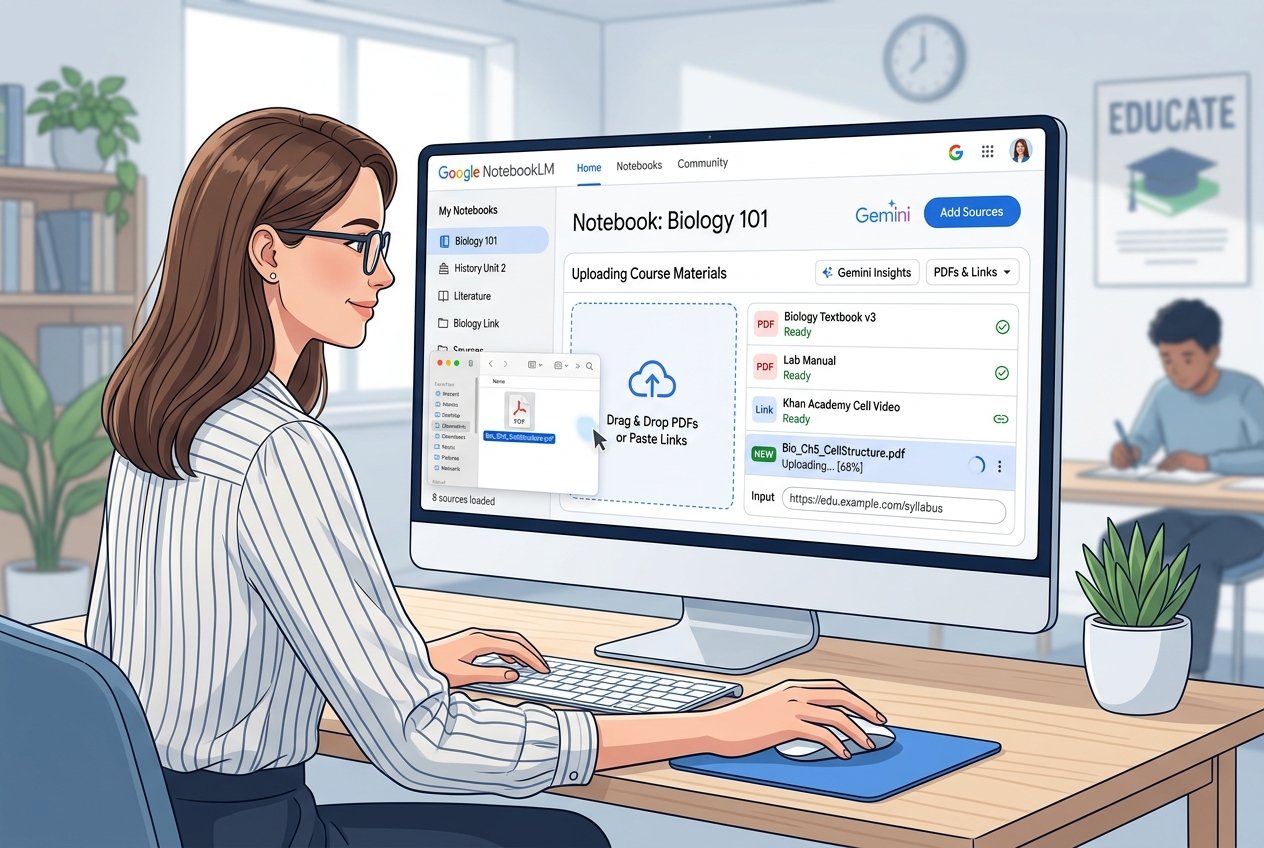
Bạn truy cập vào Google NotebookLM, tạo một Sổ tay mới (New Notebook). Tại bảng điều khiển bên trái, hãy upload các tài liệu giảng dạy của bạn, bao gồm:
- Các file giáo trình dạng PDF, TXT hoặc Markdown.
- Đường dẫn (URL) bài viết chuyên môn hoặc tài liệu tham khảo trực tuyến.
- Liên kết trực tiếp đến các Google Docs hoặc Google Slides trong Drive của bạn.
Bước 2: Ra lệnh cho Gemini Notebook soạn thảo dàn ý Slide phân cấp
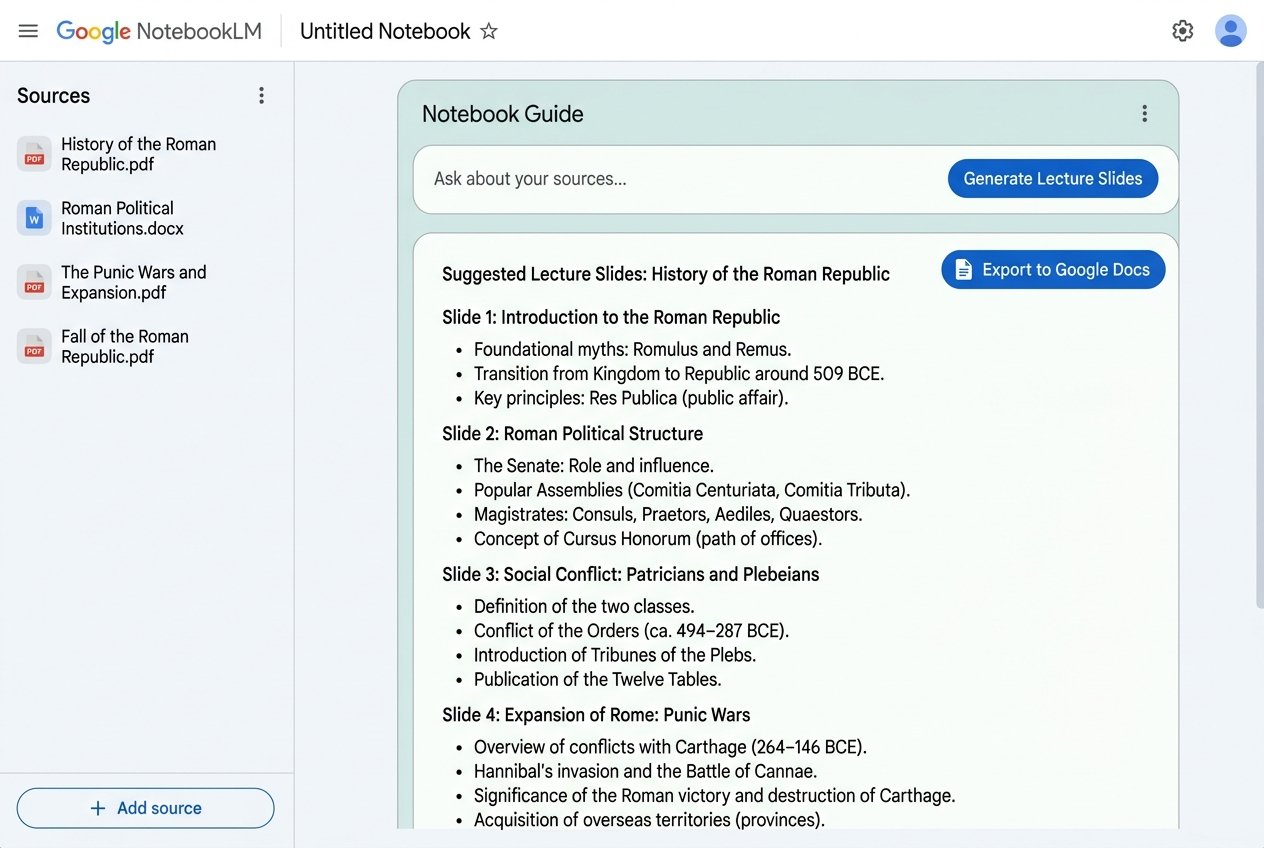
Tại khung chat thảo luận phía dưới, bạn gửi yêu cầu (Prompt) sau để NotebookLM trích xuất nội dung:
PROMPT DÀNH CHO NOTEBOOKLM:
“Dựa vào các tài liệu nguồn tôi đã cung cấp, hãy biên soạn một dàn ý bài giảng chi tiết gồm 8 slide. Định dạng đầu ra chính xác như sau để tôi nhập trực tiếp vào PowerPoint:
– Tiêu đề slide viết ở dòng riêng biệt, không có ký tự đặc biệt ở đầu dòng.
– Các ý chính trong slide viết ở dòng tiếp theo ngay bên dưới và thụt lề 1 tab (phím Tab).
– Chỉ trích xuất thông tin có trong tài liệu nguồn, không bổ sung kiến thức bên ngoài.”
Bước 3: Lưu dàn ý và nhập vào PowerPoint (Slides from Outline)
1. Tại ghi chú mà NotebookLM vừa tạo, bạn nhấn nút lưu thành ghi chú mới (Save as Note) hoặc copy văn bản.
2. Lưu đoạn văn bản đó thành file dan_y_bai_hoc.txt trên máy tính.
3. Mở PowerPoint, nhấp chọn mũi tên ở nút New Slide $
ightarrow$ chọn **”Slides from Outline…”** và chọn file dan_y_bai_hoc.txt vừa lưu.
4. PowerPoint sẽ tự động thiết lập và vẽ toàn bộ các trang slide bài giảng dựa trên dàn ý của bạn trong 2 giây.
Nâng cao: Tích hợp bài giảng và Podcast AI lên NIE.vn
Một tính năng tuyệt vời của NotebookLM là nút **”Generate” Audio Overview** để tạo ra tệp âm thanh thảo luận tự động cực kỳ sống động về tài liệu học tập. Bạn có thể:
- Tải tệp âm thanh này về và nhúng trực tiếp vào hệ thống học tập trực tuyến LMS trên **nie.vn** làm Podcast bổ trợ bài học.
- Đồng bộ hóa Slide PowerPoint vừa tạo với khóa học trực tuyến để học viên vừa nghe giảng vừa xem tài liệu chuẩn mực.
Google NotebookLM kết hợp cùng nền tảng **nie.vn** là bộ đôi chuyển đổi số giáo dục hoàn hảo giúp bạn nâng cấp hiệu suất dạy và học lên một tầm cao mới!
🚀 NÂNG TẦM HIỆU SUẤT CÔNG VIỆC CÙNG NIE.VN
Bạn muốn tự động hóa quy trình vận hành và tối ưu hóa hệ thống? Hãy khám phá ngay các giải pháp công nghệ bản quyền của chúng tôi:
- Nền tảng LMS Giáo dục số: Số hóa bài giảng & thi cử bảo mật thông minh.
- Công cụ AI Bản quyền: Tài khoản ChatGPT Plus chính chủ giá tốt nhất thị trường.
- Động cơ NIE OPC: Tự động hóa sáng tạo nội dung chuẩn SEO 1-Click.
🤖 Đội Ngũ AI Tự Hành 24/7
Tự động hóa quy trình nghiệp vụ, cào dữ liệu, xử lý tài liệu và đối soát báo cáo liên tục không ngừng nghỉ.
✍️ AI Sáng Tạo Nội Dung
Tự động viết bài chuẩn SEO, thiết kế Infographic và phân phối đa kênh lên Website, Facebook Fanpage.
🔗 Kết Nối n8n & Webhooks
Tích hợp liền mạch với Google Workspace, CRM, Zalo OA, Telegram và hệ thống cơ sở dữ liệu doanh nghiệp.
🧠 Đa Mô Hình AI Tiên Tiến
Ứng dụng linh hoạt Google Gemini Pro, OpenAI GPT, Claude 3.5 và các mô hình mã nguồn mở DeepSeek/Ollama.
🎓 Khóa Học AI Thực Chiến
Chương trình đào tạo từ cơ bản đến nâng cao: Làm chủ AI Agents, Prompt Engineering và Tự động hóa 0đ chi phí.
💎 Tài Khoản AI Doanh Nghiệp
Cung cấp gói tài khoản Google One 2TB, Gemini Advanced, ChatGPT Plus bản quyền giá ưu đãi.
🏢 Đơn Vị Pháp Lý Rõ Ràng
HỘ KINH DOANH CÔNG NGHỆ VÀ GIÁO DỤC NGUYỄN THÔNG (MST: 6000861747-001). Cung cấp hóa đơn và hợp đồng đầy đủ.
🔒 Bảo Mật Dữ Liệu Khách Hàng
Tuân thủ nghiêm ngặt Nghị định 13/2023/NĐ-CP về bảo vệ dữ liệu cá nhân và bí mật kinh doanh của khách hàng.