Cẩm Nang Hỗ Trợ Google One: Quyền Riêng Tư Khi Dùng Chung Family, Hướng Dẫn Kích Hoạt & Cách Khắc Phục Mọi Lỗi Thường Gặp
Google One Family (Nhóm gia đình Google) là giải pháp nâng cấp dung lượng lưu trữ tối ưu và tiết kiệm bậc nhất hiện nay cho người dùng Gmail, Google Drive và Google Photos. Tuy nhiên, trong quá trình tư vấn và hỗ trợ hàng nghìn khách hàng tại NIE.vn, chúng tôi nhận thấy rất nhiều khách hàng còn băn khoăn về quyền riêng tư dữ liệu cá nhân, cũng như gặp phải các rào cản kỹ thuật như lỗi “Khác quốc gia với người quản lý” hay “Giới hạn đổi nhóm 12 tháng”. Bài viết cẩm nang chuyên sâu này sẽ giải đáp triệt để 100% thắc mắc của bạn, hướng dẫn kích hoạt an toàn và cung cấp các bước xử lý dứt điểm mọi lỗi thường gặp!
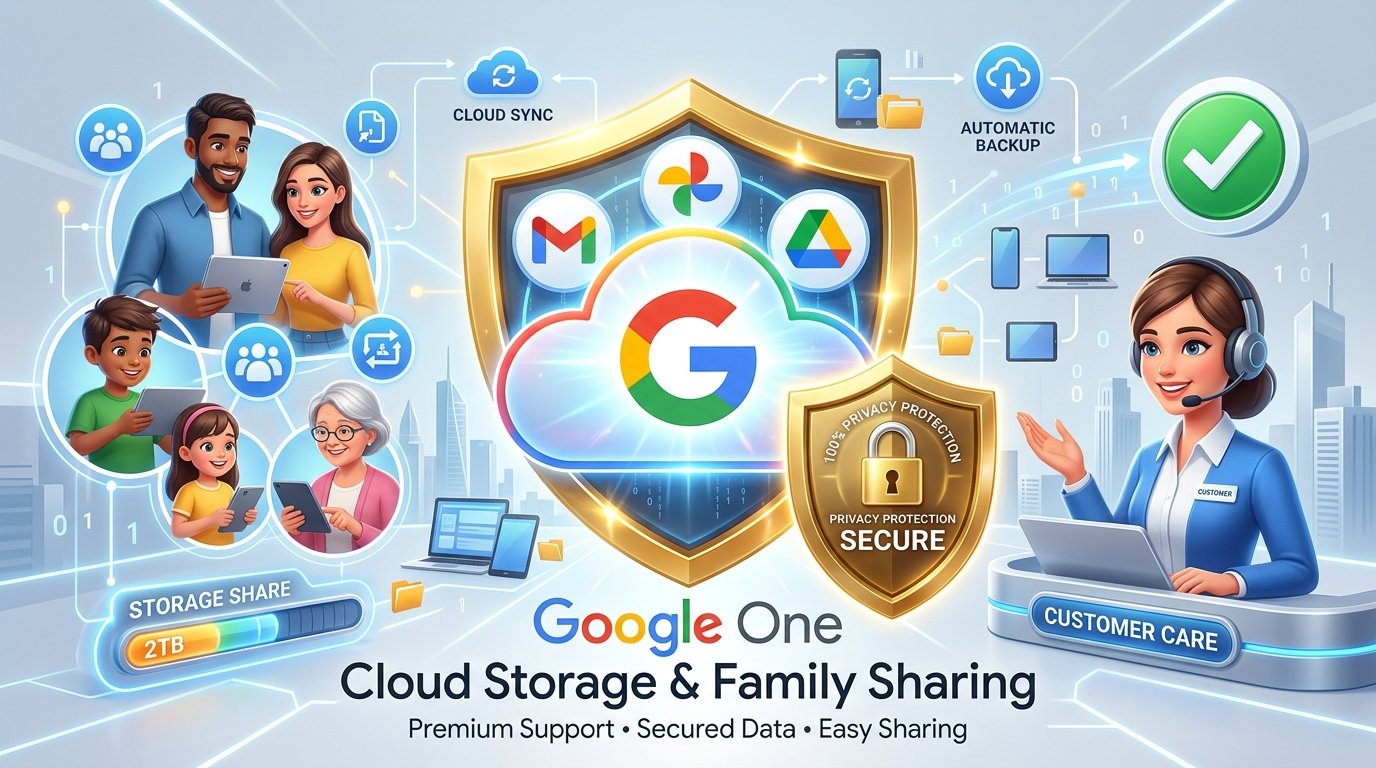
Cam Kết Vàng Về Quyền Riêng Tư Tại NIE.vn Khi Dùng Google Family
❌ 1. KHÔNG XEM ĐƯỢC ẢNH & VIDEO
Toàn bộ kho ảnh/video trên Google Photos của bạn chỉ duy nhất bạn xem được.
❌ 2. KHÔNG ĐỌC ĐƯỢC GMAIL & DRIVE
Hộp thư Gmail và tệp tin trên Google Drive hoàn toàn mã hóa riêng biệt, bảo mật tuyệt đối.
✅ 3. CHỈ CHIA SẺ HẠN MỨC DUNG LƯỢNG
Chủ nhóm chỉ nhìn thấy một con số duy nhất: Bạn đã sử dụng bao nhiêu GB trong gói chung.
📑 Mục Lục Cẩm Nang Hỗ Trợ Google One
- 1. Giải Mã Nỗi Lo Số 1: Quyền Riêng Tư Khi Dùng Chung Google One Family
- 2. Hướng Dẫn Từng Bước Kích Hoạt Khi Nhận Lời Mời Google Family
- 3. Khắc Phục Lỗi Kinh Điển 1: “Có Vẻ Bạn Ở Quốc Gia Khác Với Người Quản Lý Gia Đình”
- 4. Khắc Phục Lỗi Kinh Điển 2: “Bạn Chỉ Có Thể Thay Đổi Nhóm Gia Đình 1 Lần Trong 12 Tháng”
- 5. Mẹo Tối Ưu Hóa Bộ Nhớ Và Kiểm Tra Dung Lượng Tại one.google.com/storage
- 6. Câu Hỏi Thường Gặp (FAQ) Khi Dùng Google One Tại NIE.vn
- 7. Kênh Tiếp Nhận Hỗ Trợ Kỹ Thuật Trực Tiếp 24/7
1. Giải Mã Nỗi Lo Số 1: Quyền Riêng Tư Khi Dùng Chung Google One Family
Khi đăng ký sử dụng dịch vụ Google One Family tại NIE.vn, câu hỏi đầu tiên và phổ biến nhất mà hơn 90% khách hàng đặt ra là:
“Khi tôi tham gia vào nhóm Google Family, chủ nhóm (Family Manager) hoặc các thành viên khác trong nhóm có đọc được email Gmail riêng tư, xem trộm hình ảnh trong Google Photos, hay mở các tập tin công việc trên Google Drive của tôi không?”
Câu trả lời dứt khoát từ các chuyên gia kỹ thuật của NIE và tiêu chuẩn bảo mật chính thức của Google là: HOÀN TOÀN KHÔNG! BẢO MẬT TUYỆT ĐỐI 100%!
1.1 Cơ chế kỹ thuật: Phân tách dung lượng (Quota Sharing) & Dữ liệu cô lập (Data Isolation)
Nhiều người thường nhầm lẫn rằng “Dùng chung gia đình” nghĩa là gom tất cả tài khoản vào một “chiếc túi lớn” mà ai cũng có thể thò tay vào xem đồ của nhau. Nhưng trong kiến trúc hạ tầng đám mây của Google, cơ chế hoạt động hoàn toàn khác:
- Cơ chế chia sẻ hạn mức (Quota Pooling): Gói Google One (ví dụ 2TB hoặc 5TB) chỉ tạo ra một bể chứa tổng dung lượng lưu trữ. Mỗi thành viên được cấp quyền sử dụng một phần trong bể chứa này khi tài khoản cá nhân vượt quá 15GB miễn phí mặc định.
- Cơ chế mã hóa và cô lập dữ liệu (Encrypted Sandboxing): Mỗi tài khoản Google cá nhân là một không gian độc lập khép kín. Dữ liệu của bạn được mã hóa ở trạng thái nghỉ (AES-256) và được bảo vệ bởi chứng chỉ định danh riêng của chính bạn. Không có bất kỳ API nội bộ hay bảng điều khiển quản trị nào cho phép Family Manager “nhòm ngó” sang kho dữ liệu của thành viên khác.
1.2 Bảng đối chiếu: Chủ nhóm (Admin) thực sự thấy được những gì?
Để bạn hoàn toàn yên tâm, bảng dưới đây thể hiện minh bạch và chính xác những gì Chủ nhóm có thể và không thể nhìn thấy trong bảng điều khiển Google Family:
| Hạng mục dữ liệu | Chủ nhóm KHÔNG THỂ THẤY | Chủ nhóm CHỈ THẤY ĐƯỢC |
|---|---|---|
| Google Photos | Tuyệt đối không thấy ảnh, album, video hay vị trí chụp của bạn. | Chỉ thấy dung lượng tổng Photos bạn đã dùng (ví dụ: 15.2 GB). |
| Gmail | Không đọc được thư gửi/nhận, người gửi, tiêu đề hay tệp đính kèm. | Chỉ thấy dung lượng tổng Gmail bạn đã dùng (ví dụ: 4.8 GB). |
| Google Drive | Không thấy tên tệp, cấu trúc thư mục, nội dung tài liệu word/excel/pdf. | Chỉ thấy dung lượng tổng Drive bạn đã dùng (ví dụ: 30.1 GB). |
| Lịch sử web & Youtube | Không biết bạn tìm kiếm gì, xem video gì, duyệt web nào. | Hoàn toàn không có dữ liệu này trong Google One. |
| Thông tin thành viên | Không thấy mật khẩu, số điện thoại khôi phục, phương thức thanh toán cá nhân. | Tên hiển thị công khai (Display name) và địa chỉ email của bạn. |
1.3 Ví dụ hình tượng hóa: Mô hình Tòa nhà chung cư cao cấp
🏢 Hình dung trực quan: Cơ chế Google Family giống như bạn thuê căn hộ trong một tòa nhà chung cư:
Tòa nhà có một bể chứa nước khổng lồ 2.000 Lít (tương ứng với gói 2TB dung lượng). Ban quản lý tòa nhà (Chủ nhóm Family) có trách nhiệm thanh toán tiền duy trì đường ống nước định kỳ.
Căn hộ của bạn có cửa thép khóa từ riêng biệt (Mật khẩu tài khoản của bạn), đồng hồ nước đo riêng (dung lượng bạn dùng). Ban quản lý chỉ nhìn vào công-tơ xem bạn đã sử dụng hết bao nhiêu lít nước để đảm bảo bể không bị cạn. Họ hoàn toàn không thể mở cửa bước vào phòng khách hay phòng ngủ của bạn, và càng không thể biết bạn dùng nước vào việc gì!
2. Hướng Dẫn Từng Bước Kích Hoạt Khi Nhận Lời Mời Google Family
Sau khi bạn đặt mua gói Google One tại NIE.vn, hệ thống hoặc chuyên viên hỗ trợ của chúng tôi sẽ gửi đến bạn một liên kết mời gia đình (Invite Link) hoặc gửi lời mời trực tiếp đến địa chỉ Gmail của bạn. Quá trình kích hoạt chỉ mất chưa đầy 60 giây nếu thực hiện theo đúng các bước chuẩn dưới đây.
2.1 Bước chuẩn bị quan trọng: Tránh bẫy “Đăng nhập nhiều tài khoản”
⚠️ CẢNH BÁO QUAN TRỌNG TỪ ĐỘI NGŨ KỸ THUẬT NIE:
Nếu trình duyệt Chrome của bạn đang đăng nhập cùng lúc 3–4 tài khoản Google khác nhau, khi bạn nhấn vào link mời, hệ thống có thể vô tình kích hoạt nhầm vào một email phụ thay vì email chính bạn muốn nâng cấp dung lượng!
Giải pháp tối ưu: Hãy sao chép liên kết mời, sau đó mở một Cửa sổ ẩn danh mới (Incognito Window) bằng tổ hợp phím Ctrl + Shift + N (trên Windows) hoặc Cmd + Shift + N (trên Mac). Đăng nhập duy nhất địa chỉ Gmail bạn muốn nâng cấp rồi mới tiến hành dán link.
2.2 Thao tác 3 bước chấp nhận lời mời nhanh gọn
Mở liên kết mời tham gia gia đình
Nhấp vào liên kết mà NIE cung cấp (thường có dạng https://families.google.com/join/...) hoặc kiểm tra hộp thư đến Gmail tìm thư có tiêu đề “Bạn đã được mời tham gia nhóm gia đình trên Google”.
Kiểm tra và xác nhận tài khoản đích
Màn hình xác nhận của Google sẽ hiển thị: “Bạn đang tham gia với tư cách [tên_email@gmail.com]”. Hãy nhìn kỹ góc trên bên phải hoặc giữa màn hình để chắc chắn đúng địa chỉ email cần nâng cấp. Nếu bị nhầm, bấm “Chuyển đổi tài khoản” (Switch account) ngay.
Bấm nút “Tham gia gia đình” (Join Family)
Bấm nút màu xanh “Tham gia gia đình” (Join Family) hoặc “Bắt đầu” (Get Started). Google sẽ hiển thị thông báo chúc mừng bạn đã gia nhập thành công.
🔍 Cách kiểm tra dung lượng vừa kích hoạt:
Truy cập ngay địa chỉ: one.google.com/storage. Tại đây, thanh dung lượng của bạn sẽ lập tức chuyển từ 15 GB lên 2 TB (2.000 GB) hoặc theo đúng hạn mức gói bạn đăng ký.
2.3 Dữ liệu cũ trên tài khoản có bị mất hay ảnh hưởng không?
Khách hàng có thể hoàn toàn yên tâm 100%: Tất cả dữ liệu cũ trong Gmail, Drive và Google Photos của bạn đều được giữ nguyên vẹn tuyệt đối. Google không di chuyển, không xóa và không thay đổi bất kỳ tệp tin nào của bạn. Dung lượng mới được kích hoạt sẽ nối tiếp và mở rộng thêm không gian lưu trữ hiện có.
3. Khắc Phục Lỗi Kinh Điển 1: “Có Vẻ Bạn Ở Quốc Gia Khác Với Người Quản Lý Gia Đình”
Đây là lỗi phổ biến nhất (chiếm tới 70% trường hợp tham gia không thành công). Khi bạn nhấn vào nút “Tham gia gia đình”, màn hình xuất hiện thông báo màu đỏ:
“Có vẻ như bạn đang ở quốc gia khác với người quản lý nhóm gia đình”
(Looks like you’re in a different country than the family manager)
3.1 Bản chất kỹ thuật của lỗi Country Mismatch
Nhiều khách hàng lầm tưởng lỗi này do vị trí địa lý thực tế hoặc do địa chỉ IP máy tính. Nhưng trên thực tế, Google hoàn toàn không dựa vào IP hiện tại để xác định quốc gia gia đình, mà dựa vào: HỒ SƠ THANH TOÁN (PAYMENTS PROFILE) CỦA BẠN TRÊN GOOGLE PAY.
Nếu tài khoản Google của bạn từng tải một ứng dụng chỉ có ở App Store/Play Store Mỹ, hoặc từng thêm thẻ thanh toán gắn mã bưu chính nước ngoài, Google sẽ ghim hồ sơ thanh toán của bạn ở quốc gia đó. Khi nhóm gia đình được thiết lập ở Việt Nam (hoặc một quốc gia chỉ định), sự chênh lệch này khiến Google chặn lời mời.
3.2 Hướng dẫn kiểm tra hồ sơ thanh toán tại pay.google.com
Để xác định chính xác tài khoản của bạn đang mang quốc gia nào, hãy làm theo 2 bước sau:
- Truy cập vào trang quản lý thanh toán chính thức của Google: pay.google.com (Đăng nhập đúng email cần kiểm tra).
- Nhấp vào tab “Cài đặt” (Settings) trên thanh menu điều hướng bên trái hoặc phía trên màn hình.
- Kéo xuống mục “Hồ sơ thanh toán” (Payments Profile) và nhìn vào dòng: “Quốc gia/Khu vực” (Country/Region).
Sau khi kiểm tra, bạn sẽ thấy 1 trong 2 tình trạng sau:
Tài khoản chưa từng có Hồ sơ thanh toán nào: Màn hình yêu cầu thêm thẻ đầu tiên.
Đang có một hoặc nhiều hồ sơ khác quốc gia: Ví dụ hiển thị Hoa Kỳ (US), Nhật Bản (JP)… trong khi nhóm gia đình yêu cầu Việt Nam (VN) hoặc ngược lại.
3.3 Hướng dẫn xử lý dứt điểm theo từng bước (Chuẩn 100% thành công)
Cách 1: Đóng (Xóa) hồ sơ thanh toán khác quốc gia (Khuyên dùng và nhanh nhất)
Áp dụng khi tài khoản của bạn không có số dư tiền trong Google Play Balance hay các gói đăng ký định kỳ quan trọng:
- Bước 1: Tại trang pay.google.com > Tab “Cài đặt” (Settings).
- Bước 2: Nếu có nhiều hồ sơ, nhìn vào mục “Hồ sơ thanh toán cho Google Pay” ở trên cùng để chọn đúng hồ sơ đang bị lệch quốc gia.
- Bước 3: Cuộn xuống dưới cùng của trang, tìm dòng chữ màu đỏ hoặc liên kết: “Đóng hồ sơ thanh toán” (Close payments profile).
- Bước 4: Google sẽ yêu cầu bạn nhập mật khẩu xác nhận và chọn lý do (Bạn có thể chọn “Tôi không cần hồ sơ này nữa”) rồi bấm “Tiếp tục” > “Đóng hồ sơ thanh toán”.
- Bước 5: Sau khi đóng xong, mở lại link mời nhóm gia đình trong Tab ẩn danh và bấm tham gia lại. Lỗi sẽ lập tức biến mất!
Cách 2: Tạo hồ sơ thanh toán mới đồng bộ quốc gia với Chủ nhóm
Áp dụng khi nhóm gia đình yêu cầu một quốc gia cố định và bạn muốn thiết lập chuẩn:
- Bước 1: Truy cập pay.google.com > Tab “Cài đặt” (Settings).
- Bước 2: Tại mục “Quốc gia/Khu vực”, nhấp vào biểu tượng Cây bút (Chỉnh sửa) > Chọn “Tạo hồ sơ mới” (Create new profile) > Bấm “Tiếp tục”.
- Bước 3: Chọn quốc gia trùng khớp với nhóm gia đình (ví dụ: Việt Nam). Nhập địa chỉ bất kỳ tương ứng với quốc gia đó.
- Bước 4: Sau khi tạo xong, đảm bảo hồ sơ mới này được chọn làm hồ sơ mặc định. Mở lại link lời mời để tham gia.
Nếu bạn không muốn tự tay thao tác trên Google Pay vì sợ phức tạp, hãy nhắn tin ngay cho nhân viên hỗ trợ của NIE. Chuyên viên sẽ tra cứu quốc gia cụ thể của nhóm và gửi hướng dẫn 1-click hoặc hỗ trợ qua Ultraview/AnyDesk chỉ trong 3 phút!
4. Khắc Phục Lỗi Kinh Điển 2: “Bạn Chỉ Có Thể Thay Đổi Nhóm Gia Đình 1 Lần Trong 12 Tháng”
Đây là “vết gờ” pháp lý nghiêm ngặt nhất của Google. Khi nhấn tham gia, bạn nhận được thông báo:
“Bạn chỉ có thể thay đổi nhóm gia đình 1 lần trong 12 tháng”
(You can only change family groups once every 12 months)
4.1 Vì sao Google đặt ra quy định ngặt nghèo 12 tháng?
Google áp dụng chính sách 12-Month Cooldown Rule nhằm mục đích chống gian lận và ngăn việc người dùng “nhảy nhóm” liên tục. Quy định này ghi rõ: Khi bạn đã rời khỏi một nhóm gia đình Google, tài khoản đó sẽ bị khóa tính năng gia nhập bất kỳ nhóm gia đình nào khác trong đúng 365 ngày tiếp theo.
Khác với lỗi Quốc gia (có thể tự sửa trên hồ sơ pay.google.com), lỗi 12 tháng là giới hạn cứng được ghi vào cơ sở dữ liệu tài khoản Google. Không có thủ thuật hay nút bấm nào có thể ép Google xóa bỏ bộ đếm 365 ngày này trên tài khoản đó.
4.2 Ba giải pháp cứu cánh hiệu quả nhất giúp bạn tiếp tục lưu trữ
Đừng quá lo lắng! Nếu tài khoản chính của bạn đang bị dính hạn mức 12 tháng, đội ngũ kỹ thuật tại NIE.vn gợi ý cho bạn 3 giải pháp thay thế vô cùng mượt mà:
Dùng Gmail phụ nhận dung lượng & Chia sẻ thư mục Drive sang Gmail chính
Tạo một tài khoản Gmail mới tinh (chưa từng tham gia family nào) để nhận dung lượng 2TB từ NIE. Trên Gmail phụ này, bạn tạo một thư mục mang tên "Kho Dữ Liệu Chung", sau đó bấm Chia sẻ (Share) sang cho Gmail chính với quyền “Người chỉnh sửa” (Editor). Từ nay, tài khoản chính của bạn có thể thoải mái thả hàng trăm GB tài liệu vào thư mục này mà chỉ trừ dung lượng của tài khoản phụ, hoàn toàn bỏ qua rào cản 12 tháng!
Dùng tính năng “Chia sẻ với đối tác” (Partner Sharing) của Google Photos
Nếu nhu cầu chủ yếu của bạn là lưu trữ hình ảnh/video kỷ niệm: Hãy kết nối Gmail phụ (được nâng cấp Google One) với Gmail chính qua tính năng Partner Sharing (Chia sẻ với người bạn đời/đối tác) trên Google Photos. Chọn tự động lưu (Auto-save) toàn bộ ảnh sang Gmail phụ. Bạn vẫn chụp ảnh bằng điện thoại bình thường, ảnh tự đồng bộ lên mây của tài khoản phụ mà không tốn 1 byte nào của tài khoản chính.
Liên hệ hỗ trợ kỹ thuật NIE để quay lại đúng Nhóm Gia Đình cũ
Lưu ý đặc biệt: Quy định 12 tháng của Google chỉ áp dụng khi bạn cố gắng tham gia vào một nhóm gia đình MỚI KHÁC. Nếu trước đây bạn từng ở nhóm gia đình nào và vô tình bấm “Rời nhóm”, bạn VẪN CÓ THỂ QUAY LẠI CHÍNH NHÓM ĐÓ bất kỳ lúc nào mà không bị giới hạn 12 tháng. Hãy nhắn ngay mã đơn hàng cho NIE để chúng tôi kiểm tra và mời lại bạn vào đúng nhóm ban đầu.
5. Mẹo Tối Ưu Hóa Bộ Nhớ Và Kiểm Tra Dung Lượng Tại one.google.com/storage
Dù sở hữu gói dung lượng lớn, việc quản lý và dọn dẹp định kỳ sẽ giúp tài khoản của bạn luôn gọn gàng, tăng tốc độ sao lưu và tránh việc đầy bộ nhớ ngoài ý muốn.
5.1 Cách đọc biểu đồ phân bổ dung lượng 3 dịch vụ cốt lõi
Khi truy cập one.google.com/storage, Google sẽ hiển thị thanh biểu đồ phân bổ màu sắc chi tiết:
- Màu Xanh Dương (Google Drive): Bao gồm tệp tài liệu, video, file nén (.zip, .rar), bản sao lưu thiết bị Android, thư mục máy tính đồng bộ qua Google Drive for Desktop.
- Màu Đỏ (Gmail): Toàn bộ thư gửi, thư nhận và đặc biệt là các tệp đính kèm (attachment). Lưu ý: Thư mục “Thùng rác” (Trash) và “Thư rác” (Spam) trong Gmail vẫn tính vào tổng dung lượng!
- Màu Vàng / Đỏ cam (Google Photos): Hình ảnh và video được sao lưu từ điện thoại hoặc máy tính.
5.2 Tận dụng công cụ dọn dẹp bộ nhớ (Storage Cleaner) của Google One
Google One tích hợp sẵn một công cụ dọn dẹp cực kỳ thông minh tại đường dẫn: one.google.com/storage/management. Bạn chỉ cần thực hiện 3 thao tác dọn dẹp định kỳ:
1. Dọn Thùng Rác Đang Tồn
Nhấn “Xem lại và giải phóng” tại mục Thùng rác Gmail & Drive. Bạn có thể thu hồi ngay lập tức 5–20GB chỉ sau 1 cú nhấp.
2. Lọc Email Tệp Đính Kèm Lớn
Hệ thống tự động sắp xếp các email có đính kèm file > 10MB hoặc > 25MB từ nhiều năm trước để bạn xóa nhanh.
3. Lọc Video & Ảnh Cỡ Lớn
Phát hiện các video quay 4K dung lượng hàng Gigabyte hoặc ảnh chụp màn hình rác không cần thiết.
5.3 Mẹo nén ảnh “Storage Saver” (Trình tiết kiệm bộ nhớ)
Trong cài đặt Google Photos (trên điện thoại hoặc web), bạn luôn có 2 tùy chọn chất lượng sao lưu:
- Chất lượng gốc (Original Quality): Giữ nguyên độ phân giải pixel gốc và định dạng RAW. Khuyên dùng cho thợ ảnh chuyên nghiệp hoặc người làm đồ họa.
- Trình tiết kiệm bộ nhớ (Storage Saver): Google sử dụng thuật toán nén thông minh, giảm kích thước tệp xuống còn khoảng 1/3 mà mắt thường hầu như không nhận ra sự khác biệt khi xem trên màn hình điện thoại, TV hoặc in ấn cỡ vừa. Nếu bạn có hàng trăm nghìn bức ảnh gia đình, chế độ này sẽ giúp bạn lưu trữ nhiều gấp 3 lần!
6. Câu Hỏi Thường Gặp (FAQ) Khi Dùng Google One Tại NIE.vn
❓ Q1: Khi gói Google One gia hạn hoặc nếu tôi rời nhóm thì ảnh/tệp tin của tôi có bị xóa mất không?
Trả lời: Google KHÔNG BAO GIỜ XÓA NGAY DỮ LIỆU CỦA BẠN. Nếu tài khoản của bạn trở về mức 15GB miễn phí trong khi đang chứa 50GB, toàn bộ dữ liệu hiện có vẫn được bảo toàn nguyên vẹn để bạn tải về bất kỳ lúc nào. Bạn chỉ bị tạm khóa tính năng nhận thêm email mới và không thể tải thêm tệp mới lên cho đến khi gia hạn hoặc dọn dẹp về dưới 15GB. Tại NIE.vn, hệ thống luôn có thông báo gia hạn trước 7–15 ngày để đảm bảo dịch vụ thông suốt.
❓ Q2: Tôi đang có gói Google One 100GB cá nhân, khi tham gia nhóm 2TB thì thế nào?
Trả lời: Khi tham gia nhóm Family có dung lượng lớn hơn, tài khoản của bạn sẽ tự động ưu tiên dùng hạn mức của gói gia đình (2TB). Để tránh bị trừ tiền trùng lặp cho gói 100GB cũ, bạn nên vào one.google.com/settings và hủy gói gia hạn tự động cũ đi.
❓ Q3: Một nhóm Google Family tối đa được bao nhiêu thành viên?
Trả lời: Một nhóm Google Family chuẩn quốc tế gồm tối đa 6 thành viên (1 Chủ nhóm quản lý và 5 thành viên tham gia). Mọi thành viên đều được bảo mật dữ liệu độc lập như nhau.
❓ Q4: Thành viên nhóm Family có được dùng các tính năng chỉnh sửa ảnh AI như Magic Eraser không?
Trả lời: Có! Mọi đặc quyền cao cấp của gói Google One bao gồm: Bộ công cụ chỉnh sửa ảnh AI độc quyền (Magic Eraser – Xóa vật thể thừa, Làm mờ hậu cảnh Portrait Light, Bầu trời điện ảnh HDR) đều được kích hoạt đầy đủ cho toàn bộ thành viên trong gia đình trên ứng dụng Google Photos di động.
7. Kênh Tiếp Nhận Hỗ Trợ Kỹ Thuật Trực Tiếp 24/7
Cần Hỗ Trợ Kích Hoạt Hoặc Xử Lý Lỗi Ngay Lập Tức?
Đừng ngần ngại liên hệ với chúng tôi nếu bạn gặp bất kỳ trở ngại nào trong quá trình kích hoạt Google One. Đội ngũ NIE cam kết đồng hành và xử lý trực tiếp 1:1 cho bạn chỉ trong 5–15 phút.
🤖 Đội Ngũ AI Tự Hành 24/7
Tự động hóa quy trình nghiệp vụ, cào dữ liệu, xử lý tài liệu và đối soát báo cáo liên tục không ngừng nghỉ.
✍️ AI Sáng Tạo Nội Dung
Tự động viết bài chuẩn SEO, thiết kế Infographic và phân phối đa kênh lên Website, Facebook Fanpage.
🔗 Kết Nối n8n & Webhooks
Tích hợp liền mạch với Google Workspace, CRM, Zalo OA, Telegram và hệ thống cơ sở dữ liệu doanh nghiệp.
🧠 Đa Mô Hình AI Tiên Tiến
Ứng dụng linh hoạt Google Gemini Pro, OpenAI GPT, Claude 3.5 và các mô hình mã nguồn mở DeepSeek/Ollama.
🎓 Khóa Học AI Thực Chiến
Chương trình đào tạo từ cơ bản đến nâng cao: Làm chủ AI Agents, Prompt Engineering và Tự động hóa 0đ chi phí.
💎 Tài Khoản AI Doanh Nghiệp
Cung cấp gói tài khoản Google One 2TB, Gemini Advanced, ChatGPT Plus bản quyền giá ưu đãi.
🏢 Đơn Vị Pháp Lý Rõ Ràng
HỘ KINH DOANH CÔNG NGHỆ VÀ GIÁO DỤC NGUYỄN THÔNG (MST: 6000861747-001). Cung cấp hóa đơn và hợp đồng đầy đủ.
🔒 Bảo Mật Dữ Liệu Khách Hàng
Tuân thủ nghiêm ngặt Nghị định 13/2023/NĐ-CP về bảo vệ dữ liệu cá nhân và bí mật kinh doanh của khách hàng.