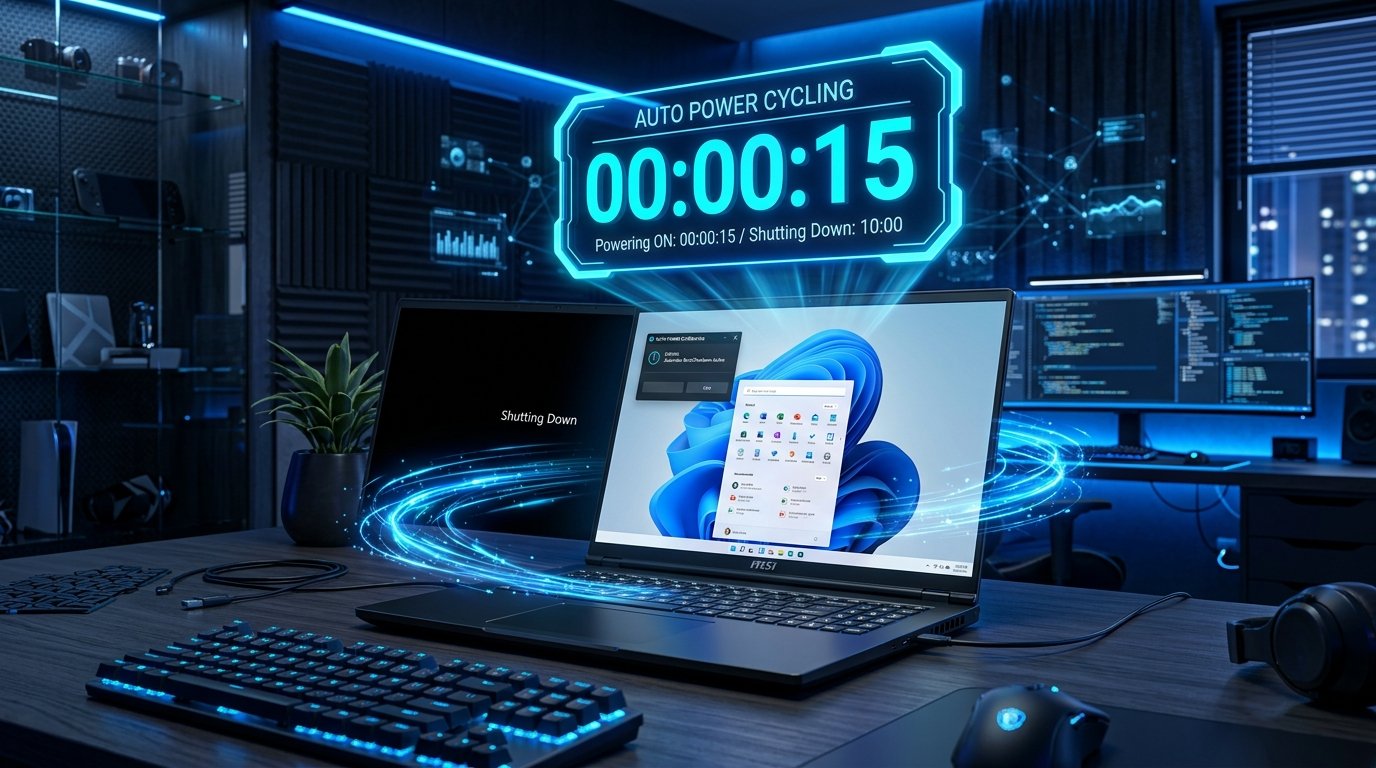
Việc thiết lập lịch tự động tắt máy và mở máy (khởi động) trên Laptop Windows giúp bạn tiết kiệm năng lượng, bảo vệ tuổi thọ pin/linh kiện, đồng thời tự động hóa quy trình làm việc hàng ngày mà không cần thao tác thủ công. Dưới đây là hướng dẫn từng bước chi tiết nhất từ Chuyên gia Kỹ thuật NIE.vn áp dụng cho Windows 10 & Windows 11!
🔴 PHẦN 1: HƯỚNG DẪN THIẾT LẬP LỊCH TỰ ĐỘNG TẮT MÁY (AUTO SHUTDOWN)
Cách 1: Hẹn giờ tắt máy nhanh bằng lệnh Run (Áp dụng tắt 1 lần)
Nếu bạn muốn hẹn giờ tắt máy sau một khoảng thời gian nhất định (ví dụ: sau khi tải xong dữ liệu hoặc xem phim xong):
- Bước 1: Nhấn tổ hợp phím
Windows + Rđể mở hộp thoại Run. - Bước 2: Nhập câu lệnh:
shutdown -s -t [số_giây](Ví dụ: Muốn tắt máy sau 1 tiếng = 3600 giây, bạn gõshutdown -s -t 3600). - Bước 3: Nhấn Enter hoặc nút OK. Hệ thống sẽ hiển thị thông báo góc màn hình xác nhận thời gian tắt máy.
- 💡 Mẹo hủy lệnh hẹn giờ: Nếu muốn hủy hẹn giờ tắt máy, bạn bấm
Win + Rvà gõshutdown -a.
Cách 2: Cài đặt lịch tắt máy tự động cố định bằng Task Scheduler (Lặp lại hàng ngày/hàng tuần)
Để máy tính tự động tắt vào một khung giờ cố định hàng ngày (ví dụ 23:00 mỗi đêm):
- Bước 1: Mở thanh tìm kiếm Windows (
Win + S), gõ Task Scheduler và nhấn Enter. - Bước 2: Tại cột menu bên phải (Actions), nhấn chọn Create Basic Task…
- Bước 3: Đặt tên tác vụ (Name):
Auto Shutdown Daily➔ Nhấn Next. - Bước 4: Chọn tần suất lặp lại: Chọn Daily (Hàng ngày) hoặc Weekly (Hàng tuần) ➔ Nhấn Next.
- Bước 5: Cài đặt thời gian bắt đầu và giờ tắt máy (Ví dụ:
23:00:00) ➔ Nhấn Next. - Bước 6: Tại mục Action, chọn Start a program ➔ Nhấn Next.
- Bước 7:
- Mục Program/script: Nhập
shutdown.exe - Mục Add arguments (optional): Nhập
/s /f /t 0(Lưu ý:/flà buộc đóng ứng dụng đang mở,/t 0là tắt ngay lập tức).
- Mục Program/script: Nhập
- Bước 8: Nhấn Next ➔ Nhấn Finish để hoàn tất.
🟢 PHẦN 2: HƯỚNG DẪN THIẾT LẬP LỊCH TỰ ĐỘNG MỞ MÁY (KHỞI ĐỘNG AUTO POWER-ON)
Vì tính năng tự khởi động nằm ở tầng phần cứng, bạn cần thiết lập trong giao diện BIOS / UEFI của Laptop (Hỗ trợ hầu hết các dòng máy Dell, ThinkPad, HP, Asus, Acer,…):
Các bước cấu hình trong BIOS / UEFI
- Bước 1: Bật máy và truy cập BIOS: Khởi động lại Laptop, ngay khi màn hình vừa sáng, bấm liên tục phím tắt vào BIOS:
- 💻 Dell: Nhấn phím
F2liên tục. - 💻 ThinkPad / Lenovo: Nhấn phím
F1hoặc phímEnterrồi chọn F1. - 💻 HP: Nhấn phím
F10hoặcESC. - 💻 Asus / Acer: Nhấn phím
F2hoặcDel.
- 💻 Dell: Nhấn phím
- Bước 2: Tìm mục Quản lý nguồn điện:
- Tìm mục Power Management (hoặc Advanced Setup ➔ Power Options).
- Bước 3: Kích hoạt tính năng Auto On:
- Tìm tính năng có tên: Auto On / Wake on RTC / RTC Alarm Power On / Resume by Alarm.
- Chuyển trạng thái từ Disabled sang Enabled.
- Bước 4: Cài đặt giờ khởi động:
- Chọn tần suất: Every Day (Mỗi ngày) hoặc Weekdays (Các ngày trong tuần từ Thứ 2 đến Thứ 6).
- Nhập thời gian tự động mở máy mong muốn (Ví dụ:
07:30:00 AM).
- Bước 5: Lưu cấu hình & Khởi động lại: Nhấn phím
F10(chọn Save & Exit) để lưu cài đặt. Laptop của bạn từ nay sẽ tự động bật máy đúng 7:30 sáng hàng ngày!
⚠️ LƯU Ý QUAN TRỌNG ĐỂ HẸN GIỜ TỰ ĐỘNG THÀNH CÔNG 100%
- 🔒 Luôn cắm nguồn sạc (Adapter): Tính năng BIOS Auto-On hoạt động ổn định nhất khi laptop được cấp nguồn điện cắm sạc liên tục.
- 💾 Lưu dữ liệu trước giờ tắt máy: Tránh để mất dữ liệu dở dang khi hệ thống thực hiện lệnh
shutdown /f. - 🔋 Tắt Fast Startup trên Windows: Mở Control Panel ➔ Power Options ➔ Choose what the power buttons do ➔ Change settings that are currently unavailable ➔ Bỏ tích mục Turn on fast startup để tránh xung đột BIOS.
Nếu bạn gặp khó khăn trong quá trình cài đặt hoặc cần tư vấn các dòng Laptop ThinkPad, Dell Mỹ xách tay chất lượng cao, hãy liên hệ ngay với NIE.vn qua Hotline/Zalo: 0972 142 172!
⚙️ Vi Xử Lý & Bộ Nhớ
Trang bị chip Intel Core Ultra / AMD Ryzen hiệu năng cao, RAM DDR5 nâng cấp tối đa 64GB, SSD NVMe PCIe Gen 4 siêu tốc.
🖥️ Màn Hình & Trọng Lượng
Màn hình IPS 100% sRGB chống chói, bàn phím ThinkPad trứ danh gõ êm, khung vỏ Magie & sợi carbon chuẩn quân đội Mỹ MIL-STD-810H.
🛡️ Bảo Hành 12 Tháng
Bảo hành toàn diện phần cứng 12 tháng, 1 đổi 1 trong 30 ngày đầu nếu phát sinh lỗi phần cứng từ nhà sản xuất.
🧼 Bảo Dưỡng Trọn Đời
Hỗ trợ vệ sinh, tra keo tản nhiệt gốm và kiểm tra sức khỏe linh kiện định kỳ miễn phí trọn đời tại NIE.vn.
🎁 Bộ Phụ Kiện Cao Cấp
Tặng kèm Sạc nhanh Type-C 65W, Balo chống sốc doanh nhân, Chuột không dây Silent và lót chuột phủ Nano chống nước.
⚡ Phần Mềm Bản Quyền
Cài đặt sẵn Windows 11 Pro, bộ phần mềm Office 2024 và hỗ trợ kỹ thuật từ xa qua UltraViewer 24/7.
🏢 Hộ Kinh Doanh Minh Bạch
Đơn vị chủ quản: HỘ KINH DOANH CÔNG NGHỆ VÀ GIÁO DỤC NGUYỄN THÔNG (MST: 6000861747-001). Cung cấp hóa đơn và hợp đồng đầy đủ.
🚚 Đồng Kiểm Toàn Quốc
Giao hàng hỏa tốc Viettel Post có bảo hiểm. Khách hàng được quyền mở hộp bật máy kiểm tra trước khi thanh toán.