
Nhiều người nghĩ rằng để tạo slide PowerPoint (PPTX) tự động bằng Trí tuệ nhân tạo (AI) thì cần phải biết lập trình VBA hoặc viết code Python phức tạp. Tuy nhiên, với phiên bản Google Gemini Pro mới nhất, bạn có thể tạo ngay một bộ slide bài giảng hoàn chỉnh hoàn toàn KHÔNG CẦN VIẾT CODE, thông qua tính năng nhập dàn ý thông minh (Import Outline) có sẵn của Microsoft PowerPoint.
Bí quyết tạo Slide không dùng code: Phương pháp Outline Import
Phương pháp này dựa trên một tính năng ẩn cực mạnh của PowerPoint: Tự động chuyển đổi một văn bản được định dạng phân cấp (Tiêu đề lớn, ý phụ thụt lề) thành các trang slide riêng biệt chỉ trong 1-Click.

Bước 1: Sử dụng Prompt mẫu để lấy dàn ý từ Gemini Pro
Bạn chỉ cần mở Google Gemini Pro, copy đoạn prompt dưới đây và thay đổi chủ đề bài học của mình:
PROMPT SOẠN SLIDE KHÔNG CODE:
“Tôi muốn tạo một slide bài thuyết trình về chủ đề: [Nhập chủ đề của bạn ở đây, ví dụ: Ứng dụng AI trong quản lý doanh nghiệp].
Hãy soạn thảo nội dung bài học dưới dạng một dàn ý văn bản phân cấp (Outline) để tôi nhập trực tiếp vào PowerPoint. Định dạng chính xác như sau:
– Tiêu đề của mỗi Slide viết ở một dòng riêng biệt, không có ký tự đặc biệt ở đầu dòng.
– Các ý chính trong slide đó viết ở các dòng tiếp theo ngay bên dưới và bắt đầu bằng 1 phím Tab (Thụt lề thụt đầu dòng).
– Không viết thêm bất kỳ lời dẫn hay giải thích nào khác ngoài dàn ý này.
– Số lượng slide: 6 – 8 slide.”
Bước 2: Lưu dàn ý thành file văn bản (.txt hoặc .docx)
1. Copy toàn bộ dàn ý phân cấp mà Gemini Pro vừa trả về.
2. Mở ứng dụng Notepad trên máy tính, dán nội dung vào và lưu lại dưới dạng file văn bản thường (ví dụ: dan_y_bai_giang.txt).
3. *Mẹo:* Bạn cũng có thể dán vào Microsoft Word, bôi đen Tiêu đề slide chọn định dạng Heading 1, bôi đen các ý phụ chọn định dạng Heading 2 và lưu lại.
Bước 3: Nhập dàn ý vào PowerPoint để tạo Slide tự động
1. Mở ứng dụng Microsoft PowerPoint trên máy tính của bạn.
2. Tại tab Home, nhấp vào mũi tên nhỏ bên cạnh nút New Slide (Slide mới).
3. Chọn tính năng **”Slides from Outline…” (Slide từ dàn ý…)** ở cuối menu.
4. Tìm và chọn file dan_y_bai_giang.txt (hoặc file Word) bạn vừa lưu ở Bước 2 và nhấn **Insert**.
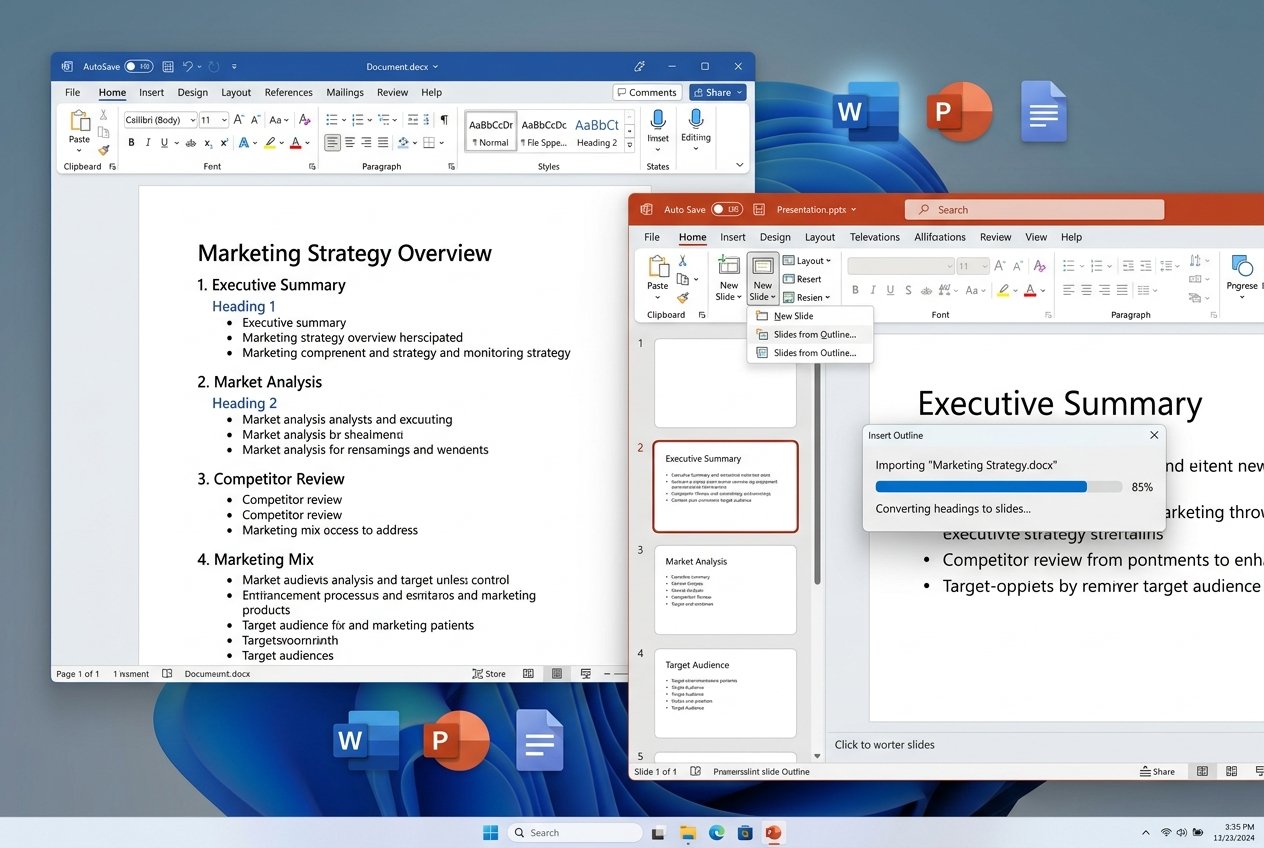
PowerPoint sẽ tự động phân tích cấu trúc văn bản và vẽ ra toàn bộ slide bài giảng trong nháy mắt. Việc cuối cùng của bạn chỉ là chọn tab Design -> Designer (Ý tưởng thiết kế) có sẵn của PowerPoint để chọn giao diện hình ảnh đẹp nhất cho slide.
Nâng cao: Đồng bộ hóa bài giảng số trên NIE.vn
Với các bài giảng PowerPoint được soạn thảo nhanh chóng bằng Gemini Pro, bạn có thể dễ dàng tải lên hệ thống LMS đào tạo trực tuyến hoặc cửa hàng giáo trình trên **nie.vn** để giảng dạy và chia sẻ học liệu trực tuyến một cách chuyên nghiệp nhất.
Phương pháp này vô cùng đơn giản, an toàn và 100% không cần đụng tới bất kỳ dòng code nào. Hãy bắt đầu áp dụng ngay hôm nay!
🚀 NÂNG TẦM HIỆU SUẤT CÔNG VIỆC CÙNG NIE.VN
Bạn muốn tự động hóa quy trình vận hành và tối ưu hóa hệ thống? Hãy khám phá ngay các giải pháp công nghệ bản quyền của chúng tôi:
- Nền tảng LMS Giáo dục số: Số hóa bài giảng & thi cử bảo mật thông minh.
- Công cụ AI Bản quyền: Tài khoản ChatGPT Plus chính chủ giá tốt nhất thị trường.
- Động cơ NIE OPC: Tự động hóa sáng tạo nội dung chuẩn SEO 1-Click.










🤖 Đội Ngũ AI Tự Hành 24/7
Tự động hóa quy trình nghiệp vụ, cào dữ liệu, xử lý tài liệu và đối soát báo cáo liên tục không ngừng nghỉ.
✍️ AI Sáng Tạo Nội Dung
Tự động viết bài chuẩn SEO, thiết kế Infographic và phân phối đa kênh lên Website, Facebook Fanpage.
🔗 Kết Nối n8n & Webhooks
Tích hợp liền mạch với Google Workspace, CRM, Zalo OA, Telegram và hệ thống cơ sở dữ liệu doanh nghiệp.
🧠 Đa Mô Hình AI Tiên Tiến
Ứng dụng linh hoạt Google Gemini Pro, OpenAI GPT, Claude 3.5 và các mô hình mã nguồn mở DeepSeek/Ollama.
🎓 Khóa Học AI Thực Chiến
Chương trình đào tạo từ cơ bản đến nâng cao: Làm chủ AI Agents, Prompt Engineering và Tự động hóa 0đ chi phí.
💎 Tài Khoản AI Doanh Nghiệp
Cung cấp gói tài khoản Google One 2TB, Gemini Advanced, ChatGPT Plus bản quyền giá ưu đãi.
🏢 Đơn Vị Pháp Lý Rõ Ràng
HỘ KINH DOANH CÔNG NGHỆ VÀ GIÁO DỤC NGUYỄN THÔNG (MST: 6000861747-001). Cung cấp hóa đơn và hợp đồng đầy đủ.
🔒 Bảo Mật Dữ Liệu Khách Hàng
Tuân thủ nghiêm ngặt Nghị định 13/2023/NĐ-CP về bảo vệ dữ liệu cá nhân và bí mật kinh doanh của khách hàng.